Berbagi seputar Internet, Komputer, Gatget dan flash handphone

Showing posts with label Handphone. Show all posts

Tuesday, 24 July 2018

Cara Flash Xiaomi Mi4i Bootloop Tested

Cara Flash Xiaomi Mi4i Bootloop Tested

Cara Flash Xiaomi Mi4i Bootloop Tested - Kali ini hendshare.com akan berbagi cara Flashing Hp Xiaomi Mi4i yang mengalami Bootloop yaitu pada saat hp di nyalakan tidak dapat masuk kemenu utama / stuck di logo saja. Cara Flash Xiaomi Mi4i via fastboot ini sudah admin coba sendiri dan berhasil.

Selain masalah bootloop juga dapat memperbaiki masalah-masalah system lainnya seperti banyak aplikasi berhenti, aplikasi error, hp hang, data seluler tidak bisa aktif, hp lemot, lupa pola atau password dan juga dapat mengatasi ketika lupa kata sandi akun Mi, Semua masalah tersebut dapat dengan mudah terasi dengan melakukan flash ulang sehingga ponsel akan kembali normal dan seperti pada saat membeli dari pabrik. Untuk melakukan flashing Xiaomi Mi4i perlu anda siapkan bahan-bahannya sebagai berikut
Cara Flash Xiaomi Mi4i Bootloop Tested

Bahan-bahan Sebelum flashing Xiaomi Mi4i
  1. Download Adb Fastboot Disini
  2. Download USB VCOM Drivers Disini
  3. Download MiFlash20151028 Disini
  4. Firmware Xiaomi Mi4i Disini

Langkah-langkah flashing Xiaomi Mi4i
  1. Download semua bahan di atas dan Ekstrak dalam satu folder taruh di destop untuk menghindari error
  2. Lalu install Adb Fastboot, usb vcom drivers dan Miflash di komputer maupun laptop
  3. Setelah itu ganti ekstensi file firmware yang sudah di ekstrak menjadi file zip seperti gambar berikut ini
    Cara Flash Xiaomi Mi4i Bootloop Tested
  4. Setelah di ubah kemudian di ekstrak kembali (berarti 2x extrak yah) dan hasil akhirnya seperti ini
    Cara Flash Xiaomi Mi4i Bootloop Tested
  5. Selanjutnya jalankan Miflash
  6. Klik Browser dan arahkan ke folder fimware ferrari_global_images_V6.5.6.0.LXIMICD_5.0_global yang ada dalam folder hasil ekstrak tadi
    Cara Flash Xiaomi Mi4i Bootloop Tested
  7. Pada posisi hp mati tekan dan tahan secara bersamaan tombol Power + Volume Down sampai berada di menu fastboot
  8. Kemudian hubungkan Xiaomi Mi4i ke komputer/laptop menggunakan kabel USB
  9. Klik refresh dan otomatis Xiaomi Mi4i akan terdeteksi Miflash
    Cara Flash Xiaomi Mi4i Bootloop Tested
  10. Selanjutnya centang Flash all
  11. Sekarang klik flash dan otomatis proses flashing akan berjalan tunggu sampai selesai
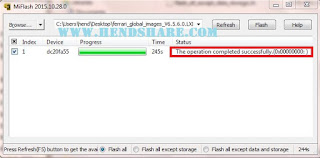
  12. Jika proses flashing sudah selesai akan keluar tulisan The operation completed succesfully dan Xiaomi Mi4i akan melakukan booting atau melakukan restar secara otomatis
    Cara Flash Xiaomi Mi4i Bootloop Tested
  13. Proses flashing Xiaomi Mi4i membutuhkan waktu  kurang lebih sekitar 20 Menit
    Cara Flash Xiaomi Mi4i Bootloop Tested
  14. Selesai

Saturday, 21 July 2018

Cara Flash Oppo A57 CPH1701 Lupa Pola, Lupa Pin Tested

Cara Flash Oppo A57 CPH1701 Lupa Pola, Lupa Pin Tested

Cara Flash OPPO A57 CPH1701 Lupa Pola, Lupa Pin Tested - Pada kesempatan ini hendshare.com akan berbagi pengalaman dalam melakukan flashing Oppo A57 yang mengalami Lupa Pola. Pada Oppo A57 ini anda tidak bisa melakukan hardreset sebab system akan meminta Pola maupun Pin yang telah di setting sebelumnya, jadi langkah terakhir untuk membuka/menghilangkan Pola dengan melakukan flashing. Langsung saja berikut langkah-langkahnya.

Cara Flash Oppo A57 CPH1701 Lupa Pola, Lupa Pin Tested

Bahan yang perlu anda download
  1. Download Firmware official Oppo A5 Disini
  2. Download Flashing Tools versi patched untuk menghilangkan pesan Connect Timeout!, dapat Disini 
  3. Driver dari QUALCOMM Disini
  4. Siapkan Kabel Usb bawaan / bagus

Cara Flashing Oppo A57 CPH1701 Lupa Pola Maupun Bootloop
  1. Download semua File di atas dan Extrack dalam satu folder
  2. Install Driver Qualcomm sesuaikan dengan system komputer yang anda pakai (32bit/64bit) kemudian restart komputer
  3. Dalam keadaan Hp mati tekan dan tahan tombol VOLUME UP + VOLUME DOWN  lalu hubungkan dengan komputer menggunakan Kabel Usb
  4. Maka komputer akan mendeteksi Hp Oppo A57 Sebagai berikut
    Cara Flash Oppo A57 CPH1701 Lupa Pola, Lupa Pin Tested
  5. Buka MsmDownloadTool_Cracked4.exe, nanti akan muncul Connect Timeout!. Tekan OK lalu tutup kembali aplikasi MsmDownloadTool_Cracked4.exe.
  6. Buka MsmDownloadTool.exe, sekarang tidak akan ada lagi pesan Connect Timeout, dan akan terlihat nomer port HP anda dan ada keterangan Connected di deskripsinya
  7. Lalu Klik Start maka proses flashing akan berjalan sebagai berikut
    Cara Flash Oppo A57 CPH1701 Lupa Pola, Lupa Pin Tested
  8. Tunggu sampai proses flashing selesai, tampilannya sebagai berikut
    Cara Flash Oppo A57 CPH1701 Lupa Pola, Lupa Pin Tested
  9. Setelah selesai hp A57 akan reboot otomatis tunggu sampai menyala seperti gambar di bawah ini
    Cara Flash Oppo A57 CPH1701 Lupa Pola, Lupa Pin Tested
Demikianlah cara mengatasi Lupa pola pada hp Oppo A57 CPH1701, Selamat mencoba dan semoga bermanfaat.

Thursday, 12 July 2018

Cara Hardreset Brandcode B11 Recovery China

Cara Hardreset Brandcode B11 Recovery China

Cara Hardreset Brandcode B11 Recovery China - Apabila smartphone Brandcode B11 mengalami bootloop, lupa pola, lupa Pin anda dapat lakukan hardreset terlebih dahulu, dengan hardreset dapat memperbaiki file-file yang error dan Smartphone akan kembali pada settingan pabrik. Setelah hardreset masih bootloop baru anda lakukan flashing. Kali ini hendshare.com akan berbagi pengalaman dalam melakukan hard reset pada Brandcode B11 dengan tampilan layar Recovery China sebagai berikut

Cara Hardreset Brandcode B11 Recovery China
  1. Matikan HH terlebih dahulu
  2. Tekan dan tahan tombol Volume bawah dan power tunggu beberapa detik makan akan muncul tampilan recovery china sebagai berikut
    Cara Hardreset Brandcode B11 Recovery China
  3. Gunakan Volume bawah untuk navigasi/memilih dan volume atas untuk Ok
  4. Pilih pada bagian paling bawah seperti gambar di atas
  5. Maka HH akan otomatis melakukan recovery tunggu sampai proses selesai

Demikianlah Cara Hardreset Brandcode B11 Recovery China semoga bermanfaat.

Thursday, 5 July 2018

Flash Ulang StockROM Sony Xperia Ray ST18i Tested

Flash Ulang StockROM Sony Xperia Ray ST18i Tested

Flash Ulang StockROM Sony Xperia Ray ST18i Tested - Pada kesempatan ini admin hendshare.com akan berbagi cara flash Sony Xperia Ray ST18i. dimana Sony Xperia Ray ST18i ini mengalami bootloop ( setelah dinyalakan cuma muncul logo saja ). Untuk proses flashing Sony Xperia Ray ST18i ini cukup mudah. anda hanya cukup menyiapkan firmware / StockROM Sony Xperia Ray ST18i dan driver serta aplikasi flashtool, silahkan simak langkah berikut

Flash Ulang StockROM Sony Xperia Ray ST18i Tested

Bahan yang di siapkan 
  • StockROM Sony Xperia Ray ST18i GingerBread Download Disini
  • StockROM Sony Xperia Ray ST18i ICS Disini
  • Driver Sony Xperia  Download Disini
  • Aplikasi flashing Flashtool  Download Disini

Cara Flash Ulang StockROM Sony Xperia Ray ST18i
  1. Download semua file di atas dalam satu folder 
  2. Install driver dan aplikasi Flashtool
  3. Jalankan aplikasi Flashtool
  4. Klik tanda petir maka akan keluar pop up tampilan Bootmode chooser. Pilih FlashMode dan klik OK.
    Flash Ulang StockROM Sony Xperia Ray ST18i Tested
  5. Setelah itu akan muncul pop up lagi yaitu tampilan Firmware Chooser. Pada tampilan Firmware Chooser ini Masukan firmware Sony Xperia Ray ST18i, kemudian pastikan pada bagian Wipe tercentang  (lihat gambar) Kemudian klik Flash.
    Flash Ulang StockROM Sony Xperia Ray ST18i Tested
  6. Setelah tombol Flash diklik, FlashTool akan melakukan Preparing For Flashing. Tunggu sampai keluar pop up tampilan Wait For FlashMode
    Flash Ulang StockROM Sony Xperia Ray ST18i Tested
  7. Setelah pop up Wait For FlashMode keluar, silahkan matikan dulu hp Sony Xperia Ray ST18i anda
  8. Tekan dan Tahan tombol Volume (-) pada hp Sony Xperia Ray ST18i kemudian sambungkan ke komputer/laptop. 
  9. Tunggu sampai hp Sony Xperia Ray ST18i anda terdeteksi oleh FlashTool.
    Flash Ulang StockROM Sony Xperia Ray ST18i Tested
  10. Setelah terdeteksi oleh FlashTool maka FlashTool akan otomatis menjalankan proses flashing, baru lepaskan tombol Volume (-) yang anda tekan dan tahan tadi.
  11. Tunggu sampai proses flashing selesai  sekitar 5 sampai 10 menit.
    Flash Ulang StockROM Sony Xperia Ray ST18i Tested
  12. Setelah proses flashing selesai silahkan sobat lepaskan hp Sony Xperia Ray ST18i dari komputer/ laptop dan nyalakan HH Sony Xperia Ray ST18i anda.
  13. Tunggu singkronisasi awal hp Sony Xperia Ray ST18i anda dengan ROM baru, biasanya juga sekitar 5 menitan.

Selamat hp Sony Xperia Ray ST18i telah terlahir kembali
Untuk video tutorial menyusul...
Demikianlah Cara Flash Ulang StockROM Sony Xperia Ray ST18i , Semoga bermanfaat.

Monday, 16 October 2017

Cara Menghilangkan Mode Headset di Xiaomi

Cara Menghilangkan Mode Headset di Xiaomi

Kali ini saya akan berbagi tips Cara Mengatasi/menghilangkan Icon Headset yang muncul Sendiri di Statusbar ponsel Android dan Tidak Mau Hilang, Mungkin anda saat ini sedang mengalami masalah icon headset yang tiba-tiba muncul di statusbar dan tidak bisa hilang, Hal ini mengakibatkan speaker pada ponsel menjadi tidak berfungsi dan harus menggunakan earphone untuk mendengarkan suara notifikasi, lagu, dan suara panggilan.

Munculnya icon atau logo headset yang tidak bisa hilang di statusbar, biasanya karena penggunaan headset, earphone, atau speaker eksternal yang salah, tidak sesuai, sehingga perangkat menjadi error. Seperti yang di alami teman saya, smartphone Xiaomi miliknya muncul lambang headset di statusbar karena kesalahan menggunakan speaker eksternal, pada saat mendengarkan lagu dengan mencolokan speaker eksternal pada saat itu juga muncul suara berdenging dan noise.

Cara Menghilangkan Mode Headset di Xiaomi

Ketika di cek Xiaomi miliknya langsung posisi mati, lalu saat di nyalakan muncullah icon/logo headset di statusbar yang tidak bisa hilang. baiklah berikut tips yang bisa anda coba untuk menghilangkan mode headset di android Xiaomi maupun merk android lainnya seperti hp Oppo.

Beberapa Cara Menghilangkan Tada/Mode headset di xiaomi
  1. Cara pertama : Anda coba keluar dan masukan jack headset earphone, secara terus menerus sampai indikator hilang
  2. Cara kedua : Apabila cara pertama belum berhasil, tiuplah lubang port headset secara lembut hingga bertenaga, atau hisap lubang port dengan lembut hingga bertenaga
  3. Cara ketiga : Apabila masih belum berhasil coba bersihkan pada bagian dalam port headset dengan cottonbuds/ korek kuping (yang ada lapisan/buntelan kapas)
  4. Cara keempat : Belum berhasil juga coba masukan jack headset setengah masuk lalu sentil-sentil dengan perlahan, atur kedalaman bervariasi.
  5. Cara kelima : Anda lakukan panggilan kemudian aktifkan mode loud speaker dan icon headset akan hilang dengan sendirinya
  6. Cara keenam : Menggunakan aplikasi Headset Toggle download di playstore, aktifkan toggle pada aplikasi tersebut maka anda akan bisa kembali mendengarkan lagu dan notifikasi tanpa headset atau earphone. Namun memiliki kekurangan sebab dengan menggunakan aplikasi Headset Toggle ini pada saat menelepon harus tetap memakai headset atau set ke loudspeaker, dan icon/indikator headset masih tetap muncul/tidak hilang.

Jadi tingkat kerusakan munculnya icon headset yang tidak bisa hilang beragam, Apabila cara diatas belum bisa mengatasi masalah icon headset tidak hilang pada xiaomi anda. anda dapat gunakan aplikasi Toggle Headset  namun tahu sendiri kekurangannya. kalau ingin kembali normal ganti port headset atau dibawa ke tempat service ponsel terdekat di daerah anda.

Demikianlah cara menghilangkan mode headset di xiaomi, semoga bermanfaat. Salam.

Sunday, 15 October 2017

Cara Menggunakan Fingerprint/Kunci Sidik Jari Xiaomi

Cara Menggunakan Fingerprint/Kunci Sidik Jari Xiaomi

Cara Menggunakan sensor Fingerprint/Kunci Sidik Jari Xiaomi - Sebenarnya sangat mudah sekali untuk mengaktifkan kunci sidik jari di Xiaomi, namun para pengguna biasanya suka melewati settingan ini pada waktu pertama kali memagang/menggunakan ponsel baru. mungkin karena sudah tidak sabar kali yah.hehe..

Untuk Menggunakan Fingerprint/Kunci Sidik Jari Xiaomi anda perlu mengaktifkan kunci sidik jari atau fingerprint sensor pada setingan smartphone Xioami. Baiklah cara mengaktifkan dan menonaktifkan kunci sidik jari sebagai berikut, oh iya perlu anda ketahui langkah-langkah di bawah ini dapat di gunakan pada ponsel Xioami redmi 3 pro, xiaomi redmi 3s, xiaomi redmi 3 pro/prime, xiaomi redmi 4x, Xiaomi Mi Max, flagship Xiaomi seperti Xiaomi Mi 5, Xiaomi Mi Mix. dan ponsel Xioami lainnya yang sudah mendukung fitur Fingerprint sensor/Kunci Sidik jari.

Cara Menggunakan Fingerprint/Kunci Sidik Jari Xiaomi

Cara Mengaktifkan Fingerprint/Kunci Sidik Jari Xiaomi
  1. Pertama buka Setelan.
  2. Pilih Kunci layar & sidik jari
  3. Masuk ke Kunci layar & sidik jari untuk membuat pola kunci layar pertama kali. Pola berfungsi untuk mengatasi sensor sidik jari tidak bekerja. Apabila sudah membuat pola, maka cukup masukkan pola kunci layar saja.
  4. Tempelkan jari ke fingerprint sensor, ubah posisi jari agar sensor bisa membaca keseluruhan sidik jari anda.
  5. Apabila anda ingin menambah jari yang bebeda, anda cukup kembali ke Kunci layar & sidik jari, dan pilih tambah sidik jari untuk merekam jari yang lainnya.

Sangat mudah bukan mengaktifkan sidik jari di Xiaomi? mungkin ada sedikit berbeda tetapi hanya penempatan dalam menu setelan saja terutama MIUI 7. Nah bagaimana bila anda ingin menonaktifkan kunci sidik jari/Fingerprint sensor pada Xioami? baiklah akan saya jelaskan di bawah ini.

Cara Menonaktifkan Fingerprint/Kunci Sidik Jari Xiaomi
  1. Masuk ke setelan kunci layar & sidik jari,
  2. Kemudian pilih salah satu nama kunci. (Secara default nama kunci adalah Sidik jari 1, Sidik jari 2 dan seterusnya. Saya sendiri membiarkan nama default saja sebab saya hanya menggunakan dua jari telunjuk saja).
  3. Pilih salah satu nama kunci dan klik Hapus sidik jari.

Demikian Cara Menggunakan Fingerprint/Kunci Sidik Jari Xiaomi dari mengaktifkan dan menonaktifkan settingan kunci sidik jari. sudah saya jelaskan diatas, Semoga bermanfaat

Sunday, 8 October 2017

Cara Mengaktifkan GPS Di Smartphone Xiaomi

Cara Mengaktifkan GPS Di Smartphone Xiaomi

Global Positioning System (GPS) merupakan salah satu fitur yang dimiliki oleh hp android xiaomi, Fitur GPS ini wajib diaktifkan apabila hp android anda akan di jadikan sebagai petunjuk arah.
Tidak semua hp android memiliki fitur GPS sehingga tidak dapat menjalankan navigasi cuma bisa melihat posisi dimana hp berada.

Smartphone android Xiaomi merupakan salah satu android yang dilengkapi GPS paling handal di kelasnya. walaupun buatan cina akan tetapi memiliki fitur yang mewah dengan harga yang murah dan terjangkau. Apabila GPS di Xiaomi anda masih dinonaktifkan dan ingin mengaktikan GPS di android Xioami anda perlu masuk ke settingan hp dahulu. Baiklah langsung saja untuk cara setting GPS Xiaomi cukup mudah ikuti saja langkah-langkah berikut.

Cara Mengaktigkan GPS pada Hp android Xiaomi 

1. Pertama masuk ke menu setting lalu pilih Setelan tambahan (Additional settings)
Cara Mengaktifkan GPS Di Smartphone Xiaomi
2. Setelan tambahan (Additional settings) >> Privasi
Cara Mengaktifkan GPS Di Smartphone Xiaomi
3. Tab kebawah cari Lokasi (Location)
Cara Mengaktifkan GPS Di Smartphone Xiaomi
4. Aktifkan Akses Lokasi dengan menggeser ke kanan dan pilih Akurasi tinggi (High accuracy)
Cara Mengaktifkan GPS Di Smartphone Xiaomi

Sekarang GPS Xiaomi anda sudah aktif dan siap digunakan untuk aplikasi penunjuk arah.
Demikianlah cara aktifkasi GPS Xiaomi, anda dapat menghidupkan GPS maupun menonaktifkan GPS dengan cara diatas. semoga bermanfaat.

Saturday, 21 January 2017

Cara Membuka File Zip Di Smartphone Android

Cara Membuka File Zip Di Smartphone Android

Cara Membuka File Zip Di Smartphone Android - Apa kabar Sob, kali ini hendshare akan membagikan bagaimana cara membuka file zip di smartphone android, agar smartphone android kita dapat membuka file berformat Zip, kita perlu bantuan aplikasi Zarchive.

Aplikasi Zarchive merupakan sebuah aplikasi mobile untuk manajemen arsip, memiliki antar muka yang sederhana dan fungsional. anda dapat mendownload file Zarchive APK secara gratis, di akhir postingan.

Cara Membuka File Zip Di Smartphone Android

Cara Menggunakan Aplikasi Zarchive
  1. Pertama download dahulu aplikasi Zarchive 
  2. Kemudian Install di Smartphone android anda
  3. Setelah itu cari file berformat Zip di folder mana file Zip tersebut di simpan
    Cara Membuka File Zip Di Smartphone Android
  4. Klik pada folder yang sudah kita pilih tadi, lalu kita cari file ZIP yang ada pada folder itu untuk memulai proses meng-ekstraknya
  5. Setelah file zip telah ditemukan langsung saja klik pada file ZIPnya maka akan muncul beberapa pilihan seperti "View" tanpa kita mengekstraknya,"ekstrak here","ekstrak to./<archive name>/","ekstrak", dan lain lain,
    Cara Membuka File Zip Di Smartphone Android
  6. Untuk langsung mengekstraknya klik "ekstrak here"/di folder dimana file ZIP itu berada.
  7. Maka proses extrak akan berjalan
    Cara Membuka File Zip Di Smartphone Android
  8. Selamat sekarang anda sudah dapat membuka file zip di android, dan file sudah dapat di lihat.

Itulah cara Membuka File Zip Di Smartphone Android dengan aplikasi gratis Zarchive, semoga postingan ini bermanfaat.
Download Aplikasi Mobizen Perekam Layar Smartphone Terbaik Tanpa Root

Download Aplikasi Mobizen Perekam Layar Smartphone Terbaik Tanpa Root

Download Aplikasi Mobizen Perekam Layar Smartphone Terbaik Tanpa Root - Kali ini hendshare.com akan berbagi aplikasi perekam layar smartphone terbaik disertai dengan fitur-fitur menarik lainnya, yang dapat anda gunakan untuk membuat video tutorial, maupun merekam game yang sedang anda mainkan dengan kualitas HD, kemudian anda dapat menguploadnya ke youtube untuk mendapatkan pundi-pundi dolar. nah sudah tidak sabar kan, baiklah nama aplikasinya adalah Mobizen Screen Recorder APK


Download Aplikasi Mobizen Perekam Layar Smartphone Terbaik Tanpa Root

Mobizen merupakan aplikasi android perekam layar yang paling mudah digunakan, nyaman yang memungkinkan Anda untuk merekam, menangkap dan mengedit. Anda dapat menggunakan semua fitur aplikasi Mobizen secara gratis, untuk membuat video terbaik anda.

Beberapa Fitur-Fitur Aplikasi Mobizen

  • Dapat merekam Full layar kualitas HD, dengan resolusi tertinggi 1080p, 12.Mbps, 60 FPS
  • Dapat merekam wajah, suara dengan kamera depan pada saat perekaman 
  • Anda dapat merekam video dengan durasi yang panjang tanpa khawatir menyimpan di memori.
  • Mempercantik video anda dengan berbagai fitur editing gratis
  • Merekam layar tanpa Watermark gratis dengan mematikan fiturnya (menghapus Watermark gratis )
  • Menggunakan Mobizen tanpa Root mulai dari Os android 4.4 keatas
Sangat menarik bukan, sangat cocok buat youtuber untuk memudahkan anda dalam merekam layar smartphone tanpa repot-repot melakukan root, anda dapat mendownloadnya secara gratis, semoga bermanfaat.

Saturday, 3 December 2016

#4 Aplikasi Android Gratis Dapat Membuat Tidur Anda Berkualitas

#4 Aplikasi Android Gratis Dapat Membuat Tidur Anda Berkualitas

#4 Aplikasi Android Gratis Dapat Membuat Tidur Anda Berkualitas - Pada postingan kali ini admin akan membahas tentang aplikasi gratis smartphone buat menemani tidur kita sehingga membuat tidur kita berkualitas. Sebab smartphone sekarang ini sudah menjadi bagian hidup kita dalam sehari-hari mulai dari pagi sampai malam.

Barikut aplikasi yang dapat menemani tidur anda sehingga tidur anda menjadi berkualitas dan nyenyak, ada banyak aplikasi android gratis yang dapat anda pilih sesuai dengan selera anda.


 1. Rain Sounds - Sleep & Relax (Gratis)
#4 Aplikasi Android Gratis Dapat Membuat Tidur Anda Berkualitas
Suara hujan sadar tidak sadar membuat kita lebih mengantuk bukan? Aplikasi ini menawarkan berbagai suara dari hujan, mulai dari gerimis, hujan deras, hingga badai. Rain Sounds membuatmu terasa ke suasana hujan di malam hari menjelang tidur. Coba bayangkan, hujan deras diluar sana, kamu dibalik selimut hangat dan terlelap diatas selimut yang nyaman

2. Sleep Better with Runtastic (Gratis)
#4 Aplikasi Android Gratis Dapat Membuat Tidur Anda Berkualitas

Bagi anda yang suka ‘Lari’ anda pasti mengenal aplikasi Runtastic. Selain untuk lari, Runtastic juga memiliki fitur yang mampu meningkatkan kualitas tidurmu. Sleep Better with Runtastic dapat memantau pola tidurmu, mencatat kebiasaan sehari-hari dari tidur dan saat bangun, bahkan memberikan diary dimana kamu bisa menuliskan mimpimu. Dengan variabel khusus aplikasi ini akan memberikan saran kapan kamu harus segera istirahat dan tidur dan berapa lama sebaiknya kamu tidur.


3. Twilight (Gratis)
#4 Aplikasi Android Gratis Dapat Membuat Tidur Anda Berkualitas

Twilight adalah aplikasi yang memberikan fitur “blue light filter”. Dengan kata lain aplikasi ini mampu memfilter spektrum cahaya warna biru di malam hari yang menurut para ahli akan mengganggu tidurmu. Kamu bisa membaca penjelasan lebih rincinya di deskripsi aplikasi ini di Play Store. Yang pasti, kamu tidak akan mudah pusing ketika menggunakan perangkatmu sehingga tidurmu jadi lebih nyenyak.

4. Sleep Pillow: Sleep Sound (Gratis)
#4 Aplikasi Android Gratis Dapat Membuat Tidur Anda Berkualitas

Sleep Pillow: Sleep Sound adalah aplikasi yang mirip dengan ‘Rain Sounds’, namun berisi beberapa suara yang lebih kompleks, tidak hanya hujan saja. semua suara yang ada di aplikasi ini membuat anda rileks. Aplikasi ini sendiri berisi 280 suara HD yang berbeda. Mulai dari suara daun-daun yang terkena angin sampai suara gemricik air sungai.

Demikianlah 4 aplikasi android yang dapat membuat tidurmu nyenyak dan berkualitas. tentunya setiap orang memiliki keinginan yang berbeda, ada yang suka dengerin hujan ada juga yang hanya bisa tidur pada saat suasana yang tenang. sekian saja semoga bermanfaat.

Wednesday, 5 October 2016

Harga Samsung Galaxy Z2 Serta Kelebihan dan Kekurangannya

Harga Samsung Galaxy Z2 Serta Kelebihan dan Kekurangannya

Harga Samsung Galaxy Z2 Serta Kelebihan dan Kekurangannya - Sekarang ini sedang ramai ponsel pintar baru samsung dengan harga yang murah. Sebab Samsung telah meluncurkan smartphone terbarunya yaitu Samsung Galaxy Z2. Dengan harga yang sangat terjangkau di bawah 1juta, Samsung Z2 ini memiliki spesifikasi yang mantap dan sudah mendukung jaringan 4G LTE. Namun Samsung Galaxy Z2 ini tidak menggunakan system operasi android akan tetapi menggunakan Os tizen V.2.4.

Os tizen V 2.4 sendiri buatan samsung yang biasa di gunakan di TV pintar, jam tangan pintar dan smartphone. Sistem operasi tizen menurut samsung memiliki kelebihan tersendiri di bandingkan dengan platform mobile android, yang biasa di gunakan samsung di smartphonenya.
Harga Samsung Galaxy Z2 Serta Kelebihan dan Kekurangannya
Harga Samsung Galaxy Z2
Samsung Z2 ini memiliki vasian 3 warna yaitu Gold, Black, dan Red dengan harga Rp 899.000 akan tetapi Toko-toko di ITC kuningan rata-rata menanwarkan harga Rp 925.000 - Rp 950.000 karena stok yang sedikit dan banyak peminatnya.


Bagi anda yang berminat pada Smartphone Galaxy Z2 ini berikut kelebihan dan kekurangan smartphoen Samsung Z2 :

Kelebihan Samsung Z2 :
1). Harganya terjangkau, Rp. 899.000
2). Dibekali dengan jaringan 4G, 3G, dan juga 2G. Koneksi 4G LTE Cat 150/50 Mbps untuk akses internet super cepat
3). Punya kemampuan dual SIM yang dapat aktif keduanya
4). Memiliki layar 4.0 inchi yang cukup nyaman dalam genggaman 1 tangan
5). Dapur pacu mengusung chipset Spreadtrum Quad core berkecepatan 1.5 GHz Cortex A7 dan pengolah grafis GPU Mali 400 MP2
6). Memiliki RAM 1 GB
7). Memori yang memadahi berkapasitas 8 GB yang masih bisa ditambahkan dengan memori eksternal microSD berkapasitas mencapai 128 GB
8). Dibekali dengan kamera utama 5 MP yang sudah lengkap dengan LED Flash
9). Mampu merekam video dengan hasil beresolusi HD 720 piksel @30fps
10). Baterai 1500 mAh dan Removable

Kekurangan Samsung Z2 :
1). Layar masih berteknologi TFT dan resolusi masih cukup rendah, yaitu 480 x 800 piksel
2). Layar tidak mempunyai pelindung
3). Kamera depan VGA yang kurang ciamik untuk berfoto selfie

Sekian saja semoga dapat menjadi bahan pertimbangan anda sebelum membeli ponsel baru, smartphone Samsung Z2 layak jadi pilihan jika memiliki budget yang terbatas.

Thursday, 25 August 2016

Solusi Mengatasi Android Tidak Bisa Connect ke Internet

Solusi Mengatasi Android Tidak Bisa Connect ke Internet

Solusi Mengatasi Android Tidak Bisa Connect ke Internet - Sekarang ini kebutuhan internet merupakan kebutuhan wajib bagi pengguna smartphone android, terutama bagi yang memiliki pekerjaan berhubungan dengan internet, bagaimana bila android kita tidak bisa terkoneksi dengan internet? bikin jengkel bukan, sebab kita tidak bisa mengakses data-data seperti browsing, kirim data lewat email akan mengganggu pekerjaan kita.

Untuk mengatasi android yang tidak bisa terkoneksi dengan internet, kita harus mengetahui dahulu penyebab yang terjadi pada smartphone android kita, sebab akan menjadi mudah untuk memperbaikinya, Apa saja penyebab android anda tidak dapat connect / terhubung ke internet sebagai berikut.
Solusi Mengatasi Android Tidak Bisa Connect ke Internet


 Penyebab dan cara mengatasi android tidak bisa terkoneksi internet

1. Cek kuota internet dan Pulsa 
Penyebab pertama apabila android tidak connect dengan internet yaitu periksa kuota data internet yang anda miliki apakah sudah habis, cek pulsa dan juga masa aktif kartu, untuk menghubungkan ke internet android memelukan kuota data internet, apabila masih/sudah memiliki paket data iternet lanjut langkah berikutnya.

2. Cek Pengaturan tanggal dan waktu
Langkah kedua pastikan pada settingan tanggal dan waktu di Android sekarang ini, apabila tanggal dan waktu di smartphone Android tidak benar makan android anda tidak akan dapat terkoneksi ke internet.

3. Aktifkan koneksi data
Langkah selanjutnya cek cek di pengaturan internet koneksi data apakah sudah aktif apa belum, cara mengaktifkan koneksi data dengan cara masuk ke Setting -> Wireless and Network -> Mobile Network -> aktifka dengan mencentang Use Packet Data, Pastikan ada logo H,3G atau E di sebelah jaringan di ponsel anda.

4. Setting APN
Cek apakah settingan APN di Android sudah anda sudah benar dan sudah sesuai dengan operator yang Anda gunakan, Cek setting APN anda dengan cara Masuk ke menu Setting > Wireless and Network > Mobile Network > Access Point Name dan pastikan Anda memilih APN yang sesuai dengan operator seluler yang Anda gunakan.

5. Restart ulang Android
Apabila setelah semua cara diatas sudah anda terapkan dan Android anda masih belum bisa connect ke internet, coba lakukan Reboot atau Restart ulang smartphone Android yang anda gunakan.

6. Lakukan Factory Reset
Dan langkah terakhir yaitu melakukan factory reset setting atau hardreset sehingga ponsel android anda akan kembali seperti baru settingan pabrik, untuk factory reset caranya sebagai berikut : masuk ke menu Setting -> Buat cadangan & Setel ulang -> setelah itu klik kembali ke setelan pabrik, untuk melakukan hardreset dengan cara tekan tombol volume atas + power sampai muncul logo lepas (hardreset caranya tergangtung masing2 type hp)

Demikianlah cara mengatasi android anda yagng tidak dapat terkoneksi atau terhubung dengan internet, semoga membantu teman-teman yang sedang mengalami masalah ini, semoga bermanfaat.

Sunday, 14 August 2016

Cara Aktifkan USB Debugging Asus Zenfone 4 5 6

Cara Aktifkan USB Debugging Asus Zenfone 4 5 6

Cara Aktifkan USB Debugging Asus Zenfone 4 5 6 - Apabila anda ingin menghubungkan Asus Zenfone ke komputer untuk berbagai keperluan, anda perlu mengaktifkan USB debgging pada smartphone Asus Zenfone anda, sehingga perangkat Asus Zenfone dapat di kenali oleh komputer.

Lalu bagaimana cara mengaktifkan USB Debugging Asus Zenfone 4 5 maupun 6, untuk mengaktifkan USB Debugging Pada Asus Zenfone cukup mudah berikut langkah-langkahnya.


Cara mengaktifkan USB Debugging Asus Zenfone 4 5 maupun 6
1. Pertama masuk ke Menu "Settings"
2. Lalu gulir kebawah cari Menu "About"
Cara Aktifkan USB Debugging Asus Zenfone 4 5 6
3. Selanjutnya pilih Software information, Sentuh "Build number" ketuk sebanyak 10 Kali
Cara Aktifkan USB Debugging Asus Zenfone 4 5 6
4. Jika anda berhasil akan ada notifikasi seperti dibawah ini
Cara Aktifkan USB Debugging Asus Zenfone 4 5 6
5. Kembali ke Menu "Settings", Maka anda akan menemukan Menu "Develover option", Selanjutnya masuk ke Tab "Develover option".
Cara Aktifkan USB Debugging Asus Zenfone 4 5 6
6. Terakhir Cheklist atau tandai kotak di Menu USB Debugging untuk Mengaktifkan USB Debugging Asus Zenfone 5 dan begitu pula sebaliknya untuk Nonaktifkan USB Debugging Asus Zenfone 5.
Cara Aktifkan USB Debugging Asus Zenfone 4 5 6


Demikianlah cara mengaktifkan USB Debugging pada Hp Asus Zenfone 4 5 dan 6, semoga bermanfaat dan salam.

Thursday, 4 August 2016

Nomor Pusat Pesan Operator Telkomsel, XL, Indosat, Axis dan 3

Nomor Pusat Pesan Operator Telkomsel, XL, Indosat, Axis dan 3

Nomor Pusat Pesan Operator Telkomsel, XL, Indosat, Axis dan 3 - Apabila ponsel anda tidak dapat mengirim pesan coba cek nomor pusat pesan anda, sebab apabila nomer pusat pesan anda salah maka ponsel tidak dapat mengirim pesan walau pulsa anda banyak.

Nomor pusat pesan merupakan nomor yang penting dalam melakukan layanan sms, periksa nomer pusat pesan ponsel apakah sudah benar karena jika salah satu atau kurang satu huruf saja maka pesan tidak akan terkirim.

Anda dapat mengecek/melihat di pengaturan sms >>Pesan teks>>pusat pesan dan isikan nomor pusat pesan sesuai dengan kartu yang anda pakai. Berikut nomor pusat pesan semua operatar gsm di indonesia yaitu Operator Telkomsel, XL, Indosat, Axis dan 3 bisa di lihat di bawah ini.
Nomor Pusat Pesan Operator Telkomsel, XL, Indosat, Axis dan 3


Nomor Pusat Pesan Telkomsel, XL, Indosat, Axis dan 3
  • Pusat pesan SIMPATI, AS dan Loop +6281100000
  • Pusat pesan XL +62818445009
  • Pusat pesan MENTARI +62816124
  • Pusat pesan IM3 +62855000000
  • Pusat pesan AXIS +628315000032
  • Pusat pesan 3 +6289644000001
Demikianlah nomor pusat pesan seluler di indonesia Operator Telkomsel, XL, Indosat, Axis dan 3 yang bisa sampaikan, semoga dapat membantu teman-teman dalam melakukan sms yang tidak terkirim karena nomor pusat pesan salah, semoga bermanfaat.

Friday, 29 July 2016

Mengatasi Masalah FRP Andromax E2 B16C2H 100% Work

Mengatasi Masalah FRP Andromax E2 B16C2H 100% Work

Mengatasi Masalah FRP (factory reset protection) Andromax E2 B16C2H Dengan Mudah - Smartphone android dengan Os Lolipop ke atas menambahkan fitur FRP (factory reset protection), dengan fitur ini data-data anda pada ponsel bisa di kembalikan seperti semula dengan email yang anda daftarkan di android pada waktu pertama kali anda beli, apa jadinya jika email dan password anda lupa setelah terlanjur melakukan factory reset atau melakukan hard reset ponsel anda tersebut

Pengalaman admin dalam mengatasi masalah ini cukup mudah, tidak harus di install ulang/flashing, dan cara rumit lainnya, admin memiliki trik ampuh gratis untuk mem-bypass FRP pada Andromax E2 B16C2H tanpa harus pusing-pusing cari file untuk membukannya
Mengatasi Masalah FRP Andromax E2 B16C2H 100% Work
Trik by pass mengatasi Masalah FRP Andromax E2 B16C2H
Simak baik baik langkah-langkahnya pasti anda akan berhasil dalam mengatasi malasah FRP ini, Seperti yang anda ketahui banyak cara membuka / bypass FRP pada android E2 ini dengan bahan bermahar yang bertebaran di internet, dengan cara ini anda dapat menghemat keuangan anda, menarik bukan? baiklah berikut step by stepnya.

Trik Cara membypass FRP pada andromax E2 B16C2H
  1. Pada posisi ponsel minta email pemulihan tekan dan tahan Tombol @ sehingga muncul pengaturan keyboard
  2. Setelah itu tekan Tombol Recent posisinya dibawah pojok kiri seperti gambar di bawah ini
    Mengatasi Masalah FRP Andromax E2 B16C2H 100% Work
  3. Sehingga akan muncul tampilar Google seach di lengkapi Mic Google
    Mengatasi Masalah FRP Andromax E2 B16C2H 100% Work
  4. Nah ini bagian paling pentingnya, Klik pada Mic Google kemudian ngomong "Buka Pengaturan" seperti gambar berikut
    Mengatasi Masalah FRP Andromax E2 B16C2H 100% Work
  5. Otomatis akan membuka Menu Pengaturan Ponsel seperti gambar berikut
    Mengatasi Masalah FRP Andromax E2 B16C2H 100% Work
  6. Lalu gulir kebawah cari Menu Tentang Ponsel lalu pilih/klik
    Mengatasi Masalah FRP Andromax E2 B16C2H Dengan trik by pass tanpa download file gratis
  7. Setelah itu cari Menu Nomor Bentukan, Tap/klik berkali-kali sehingga membuka Mode Pengembang
    Mengatasi Masalah FRP Andromax E2 B16C2H Dengan trik by pass tanpa download file gratis
  8. Kembali lagi ke Menu Pengaturan Cari Menu Opsi Pengembang, Kita buka Menu Opsi Pengembang kemudian aktifkan dan pada Menu Buka kunci OEM kita aktifkan
    Mengatasi Masalah FRP Andromax E2 B16C2H Dengan trik by pass tanpa download file gratis
  9. Lalu matikan ponsel andromax E2 anda, tunggu beberapa saat dan silahkan di hidupkan kembali.
  10. Selamat anda telah berhasil mem-bypass TRP andromax E2 
    Mengatasi Masalah FRP Andromax E2 B16C2H Dengan trik by pass tanpa download file gratis
  11. Silahkan buat email baru dan simpan email dan password anda. 
  12. Selesai, sekarang smartphone anda tidak kelock FRP lagi.
Baca juga :  
Sekian saja yang bisa hendshare bagikan untuk anda tentang cara mengatasi FRP (factory reset protection) pada andromax e2 B16C2H, gunakan tutorial ini dengan bijak dan share ke teman anda apabila tutorial ini bermanfaat