Berbagi seputar Internet, Komputer, Gatget dan flash handphone

Showing posts with label Indihome. Show all posts

Monday, 14 August 2017

Cara Mudah Setting WiFi Range Extender

Cara Mudah Setting WiFi Range Extender

Cara Mudah Setting WiFi Range Extender WA850RE - Sekarang ini sudah eranya internet, kita bisa dengan mudah mengakses internet melalui quota internet maupun melalui WIFI yang terpasang di mana-mana seperti di kantor pemerintahan, taman kota dan daerah komersil lainnya ada yang gratis maupun yang berbayar. Dan sekarang ini di daerah-daerah juga sudah banyak yang memasang jaringan internet terutama layanan Indihome.

Bagi anda yang memasang layanan internet Indihome, anda sudah dapat mengaktifkan Wifi di modem tersebut. sehingga tanpa harus repot-repot menggunakan kabel LAN sudah dapat mengakses internet melalui Laptop maupun smartphone, Namun Jaringan WIFI juga memiliki batasan jangkauan atau dengan jarak tertentu jaringan yang yang di dapat jelek bisa karena terhalang tembok maupun jarak yang terlalu jauh. Untuk mengatasi kekurangan tersebut anda bisa gunakan WiFi Range Extender. maka akan menanmbah jaungkan WIFI yang kita miliki.

Admin sendiri menggunakan WiFi Range Extender TL-WA850RE cukup bagus untuk memperluas jaringan WIFI yang banyak terhalang tembok. Nah bagi anda yang ingin memasang WiFi Range Extender dirumah anda dapat mengikuti settingan WiFi Range Extender yang akan hendshare.com share tutorialnya sebagai berikut.


Cara Mudah Setting WiFi Range Extender TP-LINK TL WA850RE atau WA854RE

  1. Pertama colokan/hidupkan alat WiFi Range Extendernya dan kita tunggu hingga lampu hidup dan berkedip-kedip menandakan wireless sudah siap dikoneksikan.
  2. Buka Laptop atau smartphone, Aktifkan WIFI di smartphone atau laptop dan hubungkan pada SSID Wifi Range Extender tersebut. Untuk melihat SSID alat tersebut bisa menuju bagian belakang bawah pada alat akan terdapat tulisan Default SSID.
  3. Apabila sudah terhubung lalu buka browser google chrome/firefox dan buka situs http://tplinkextender.net  maka akan muncul halaman login silahkan masukan user admin dan password admin, lalu klik Login
    Cara Mudah Setting WiFi Range Extender TP-LINK TL WA850RE atau WA854RE
  4. Selanjutnya akan masuk pada halaman admin, silahkan klik next
  5. Tahap selanjutnya setelah klik next ialah memilih negara klik Next
    Cara Mudah Setting WiFi Range Extender TP-LINK TL WA850RE atau WA854RE
  6. Maka system akan menelusuri WiFi yang tersedia lalu kita pilih jaringan yang akan di perluas jangkauannya dengan cara centang dibagian kiri, lalu klik next.
    Cara Mudah Setting WiFi Range Extender TP-LINK TL WA850RE atau WA854RE
  7. Kemudian klik Copy host SSID setelah itu pilih Next
    Cara Mudah Setting WiFi Range Extender TP-LINK TL WA850RE atau WA854RE
  8.  Setelah itu akan ada informasi seperti gambar berikut
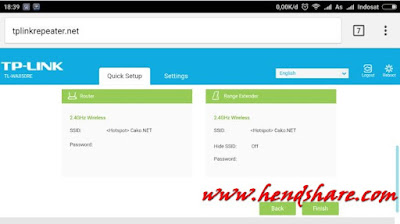
    Cara Mudah Setting WiFi Range Extender TP-LINK TL WA850RE atau WA854RE
  9. Klik Finish, Tunggu sampai loading 100% dan otomatis alat ini akan mulai restart otomatis.
    Cara Mudah Setting WiFi Range Extender TP-LINK TL WA850RE atau WA854RE
  10.  Nah sekarang kita ganti password login WIFI Range Extendernya agar tidak di otak atik sama orang yang tidak bertanggung jawab.
  11. Pilih System Tools masukan username lama dan password lama kemudian username baru dan password baru lalu klik Save
    Cara Mudah Setting WiFi Range Extender TP-LINK TL WA850RE atau WA854RE
  12.  Kemudian kita reboot dahulu Wifi Range Extendernya, klik reboot pada pojok kanan atas
    Cara Mudah Setting WiFi Range Extender TP-LINK TL WA850RE atau WA854RE
  13. Tunggu sejenak dan SSID yang telah diatur tadi sudah terdeteksi, dan kita tinggal hubungkan saja.
Demikianlah cara Cara Mudah Setting WiFi Range Extender TP-LINK TL WA850RE atau WA854RE lengkap dengan gambar semoga bermanfaat.

Thursday, 26 January 2017

Cara Mengecek Nomor Telepon Indihome

Cara Mengecek Nomor Telepon Indihome

Cara Mengecek Nomor Telepon Indihome - Kali ini hendshare.com akan berbagi pengalaman cara mengecek / mengetahui nomor telepon layanan indihome yang lupa. IndiHome Fiber adalah layanan Triple Play dari Telkom yang terdiri dari Internet Fiber (Internet Cepat), Interactive TV (UseeTV) dan Phone (Telepon Rumah).

Biasanya kita hanya menggunakan internet dan UseeTv saja karena sudah memiliki handphone. Tetapi karena kelamaan tidak di pakai nomor telepon indihome menjadi lupa. Nah untuk mengatasi lupa nomor telepon indihome ternyata gampang simak langkah-langkah berikut.

Cara mengetahui / mengecek nomor telepon indihome 
  1. Silahkan hubungi 147 menggunakan handphone/telepon rumah
  2. Masuk ke bagian pengaduan internet indihome
  3. Setelah terhubung ke CS segera bacakan nomor id indihome jika anda lupa cara lihat no id dan password indihome
  4. Dan menanyakan nomor telepon dari id indihome anda
  5. Maka CS akan menginformasikan nama pelanggan (nama saat mengajukan pemasangan), nomor telepon indihome dll.
  6. Catat nomor tersebut dan simpan.

Cara lain mengecek Nomor Telepon Indihome
  1. Silahkan kunjungi situs telkom http://my.telkom.co.id/
  2. Kemudian anda daftar atau register dahulu
  3. Isikan semua informasi pada kolom yang diminta
  4. Setelah sukses mendaftar lalu login dan menuju menu dashboard kemudian klik tombol Tambah Produk lihat gambar dibawah ini :
    Cara Mengecek Nomor Telepon Indihome
  5. Kemudian akan muncul form tambah produk :
  6. Nomor Produk : Di isi nomer internet indihome contoh : 14220xxxxxxx
  7. Hubungan dengan pemilik nomor : Di isi pemilik atau keluarga jika bukan punya anda
  8. Dengan menyadari sepenuhnya akan segala akibatnya termasuk sanksi-sanksi sesuai dengan ketentuan perundang-undangan yang berlaku, saya menyatakan bahwa apa yang telah saya beritahukan di atas adalah informasi yang sebenar-benarnya : centang terus klik tambah produk untuk menyimpan seperti gambar berikut :
    Cara Mengecek Nomor Telepon Indihome
  9. Kemudian anda harus menconfirmasi nomor indihome tersebut pada jaringan internet dengan clik Verifikasi seperti gambar di bawah ini :
    Cara Mengecek Nomor Telepon Indihome
  10. Maka secara otomatis nomor telepon indihome akan terlihat dan juga dengan mendaftar pada situs http://my.telkom.co.id/ anda dapat melihat tagihan telepon, Id indihome dan informasi penting lainnya.

Cukup mudah bukan? Demikianlah Cara Mengecek Nomor Telepon Indihome yang kelupaan karena jarang di pakai, Semoga artikel ini bermanfaat

Sunday, 22 January 2017

Cara Setting Modem Indihome Zte F660 Fiber Optik

Cara Setting Modem Indihome Zte F660 Fiber Optik

Cara Setting Modem Indihome Zte F660 Fiber Optik - Pada kesempatan ini hendshare.com akan membahas cara setting ulang modem Zte F660 Fiber Optik, Mungkin ada beberapa teman yang membutuhkan settingan modem indihome Zte F660 ini, sebab akhir-akhir ini password login modem indihome sering berubah sendiri, setelah ditanyakan ke pihak telkom ternyata hal itu telah di sengaja oleh telkom dengan dalil untuk keamanan. hmm....dengan kejadian ini, sangat menjengkelkan bukan? tidak ada pemberitahuan kepelanggan dan password login modem pun tidak di berikan kepelanggan.

Untuk melihat password modem Zte F660 bisa dengan Telnet, namun dengan melalui Telnet sudah tidak bisa (ada beberapa yang bisa), maka akan menyulitkan kita dalam mengatur fitur-fitur yang ada di modem Zte F660 tersebut. Untuk mengatasi masalah diatas maka kita perlu reset modem indihome Zte F660 ke settingan pabrik (Default), dan saja jelaskan dibawah ini.

Setting Modem Indihome Zte F660 fiber


Cara Mereset Modem Indihome Zte F660
1). Sebelum melakukan setting modem zte F660 terlebih dahulu kita melakukan reset modem Zte F660 Fiber dengan Cabut kabel fiber yang terhubung ke modem (dilepas dahulu biar tidak terhubung ke server telkom)
2). Ketik di Url browser 192.168.1.1 tekan enter maka akan muncul tampilan berikut:
      keterangan :
  • Username : admin
  • Password : admin 
     kemudian klik login
Cara Setting Modem Indihome Zte F660 Fiber Optik
3). Maka akan masuk ke menu settingan Modem
Cara Setting Modem Indihome Zte F660 Fiber Optik

Cara Settings Nama Wifi dan Password Wifi
1). klik menu network dan klik sub menu WLAN seperti gambar berikut :
Cara Mengaktifkan Wifi di Modem Zte F660 Indihome Dengan Mudah
Modem Zte F660 Indihome
2). Lalu klik sub menu Multi-SSID Settings untuk memberi nama wifi yang kita inginkan :
Cara Mengaktifkan Wifi di Modem Zte F660 Indihome Dengan Mudah
Modem Zte F660 Indihome
3). SSID Name : nama wifi yang anda inginkan, kemudian klik submit dan yang terakhir kita klik sub menu security lihat gambar berikut :
Cara Mengaktifkan Wifi di Modem Zte F660 Indihome Dengan Mudah
Modem Zte F660 Indihome
4). Kita isi sesuai yang anda inginkan :
  • Choose SSID : SSID1
  • Authentication Type : WPA/WPA2-PSK
  • WPA Passphrase : password wifi (min 8 characters)
  • WPA Encryption Algorithm : TKIP+AES
5). Setelah itu klik Submit
Cara Mengganti Password Login Modem
Untuk menjaga keamanan settingan modem Zte F660 yang telah kita atur, segera ganti password login modem yang sebelumnya (username : admin, password : admin) agar menjaga keamanan modem kita dari orang lain yang tidak bertanggung jawab.

1). Untuk mengganti password login modem Klik pada bagian Administration - User Management dan atur seperti gambar berikut ini :
Cara Setting Modem Indihome Zte F660 Fiber Optik
2). Perhatikan gambar di atas, sesuaikan dengan apa yang anda inginkan, 
Keterangan : 
  • Old password : di isi password admin yang di gunakan ketika login 
  • New password : di isi password baru yang anda inginkan
  • Confirm password : ulangi password baru yang anda inginkan

Sekian saja cara lengkap setting modem zte F660 fiber optik indihome, semoga postingan ini bermanfaat.

Wednesday, 2 November 2016

Panduan Praktis Perbaikan Khusus Pengguna Indihome

Panduan Praktis Perbaikan Khusus Pengguna Indihome

Panduan Praktis Perbaikan Khusus Pengguna Indihome - Kali ini admin akan membahas tentang kerusakan dan cara memperbaiki, yang biasa terjadi pada pelanggan Indihome, jadi tidak usah terburu-buru menghubungi teknisi indihome apabila layanan Indihome anda sedang bermasaah, siapa tahu kita bisa memperbaikinya cukup dengan menyimak artikel ini.

Yang perlu diketahuai pelanggan layanan Indihome Fiber sebagai berikut

1) Konfigurasi Indihome fiber
Panduan Praktis Perbaikan Khusus Pengguna Indihome

Saturday, 21 May 2016

Harga Paket Promo Internet Indihome (Speedy) Terbaru 2016

Harga Paket Promo Internet Indihome (Speedy) Terbaru 2016

Harga Paket Promo Internet IndiHome (Speedy) Terbaru 2016 - Baru baru ini  Layanan internet Indonesia Digital Home atau biasa di sebut IndiHome Fiber telah melakukan update harga paket promo indihome pada 17 mei 2016 lalu dengan sedikit kenaikan harga.

Layanan IndiHome fiber merupakan layanan Triple Play dari Telkom yang terdiri dari Internet Fiber atau High Speed Internet (Internet Cepat), Interactive TV (Usee TV), dan Phone (Telepon Rumah). Dengan paket internet super cepat hingga sampai 100 Mbps dan modem WiFi, Bonus nelpon gratis 1000 menit ke lokal dan interlokal setiap bulan serta bebas memilih berbagai paket channel-channel TV kabel favorit.

Selain fitur di atas IndiHome Fiber juga menyediakan fitur lainnya seperti wifi.id Seamless, IndiHome Telepon Mania, IndiHome Global Call, MelOn, Trend Micro Antivirus dan IndiHome View.

Berikut Paket-paket internet Indihome dengan internet super cepat, interactiv TV dan telepon sesuai kebutuhan bagi anda yang akan berlangganan mulai tanggal 17 mei 2016.
http://www.hendshare.com/2016/05/harga-paket-promo-indihome-terbaru-2016.html
Harga Paket Promo Indihome (Speedy) Terbaru 2016
Kabar gembira buat anda yang menginginkan berlangganan hanya 1P (telepon atau internet atau interactive TV) saja atau 2P (telpon dan internet) saja, langsung saja kunjungi Plasa Telkom terdekat untuk info lebih dan proses lebih lanjut.

Paket di atas berlaku bagi pelanggan baru yang berlangganan mulai 17 mei 2016

Itulah harga paket-paket terbaru internet IndiHome, pilihlah sesuai dengan kebutuhan anda, semoga bermanfaat dan salam.

Sunday, 1 May 2016

Cara Memblokir Situs Tertentu Di Modem Zte F660 Indihome

Cara Memblokir Situs Tertentu Di Modem Zte F660 Indihome

Cara Memblokir Situs Tertentu Di Modem Zte F660 Indihome - Di zaman modern sekarang ini internet merupakan salah satu layanan yang wajib di gunakan, sekarang ini provider internet ramai ramai promo dengan harga yang terjangkau sehingga hampir setiap rumah di kota memiliki jaringan internet. nah yang harus di sadari oleh orang tua yaitu melindungi anak dari website yang tidak mendidik maupun tontonan yang dapat merusak moral anak seperti situs p@rno situs j*di dan lain lain.

Cara Memblokir Situs Tertentu Di Modem Zte F660 Indihome
Blokir Situs Pada Modem Zte F660

Oleh karena itu hendaknya kita sebagai orang tua segera memblokir situs situs yg berbahaya itu sehingga anak anak terlindungi dan tidak dapat mengaksesnya. baiklah kali ini hendshare akan share bagaimana cara blok situs di modem Zte F660 indihome.

Seperti biasa untuk mensetting modem indihome yang pertama kita lakukan yaitu 

  1. Membuka browser mozilla firefox atau google crhome dan ketik ip modem (default ip modem) 192.168.1.1 lalu tekan Enter maka akan menampilkan halaman login modem sebagi berikut
    Cara Memblokir Situs Tertentu Di Modem Zte F660 Indihome
    Blokir Situs Pada Modem Zte F660
  2. Masukan username dan password, apabila masih bawaa pabrik atau belum di ganti bisa di isi dengan username = admin | password= admin Klik login maka akan menampikan halaman modem seperti gambar di bawah ini
    Cara Memblokir Situs Tertentu Di Modem Zte F660 Indihome
    Blokir Situs Pada Modem Zte F660
  3. Untuk membloking situs menggunakan URL masuk ke menu Security >> URL Filter maka akan menampilkan gambar berikut
    Cara Memblokir Situs Tertentu Di Modem Zte F660 Indihome
    Blokir Situs Pada Modem Zte F660
  4. Pada kolom yang merah :
  5. Di menu Enable kita ceklist 
  6. Pada Mode pilih Discard 
  7. Url Address ini di isi alamat situs apa yang akan di blokir 
  8. Setelah itu klik Add untuk memasukan kedalam list kolom biru
  9. Nah sampai di sini sudah selesai, kita coba situs situs yang ada di kolom biru, apabila sudah tidak dapat di akses berarti settingan telah berhasil

Sebenarnya untuk modem lainnya sama saja, cuma bahasa dan letak settingan yang berbeda.
Demikianlah cara blok situs situs yang tidak kita inginkan di modem zte f660 indihome sehingga tidak dapat di akses. semoga bermanfaat dan selamat mencoba.

Friday, 29 April 2016

Cara Menyembunyikan Nama Wifi / SSID Wifi di Modem Zte F660

Cara Menyembunyikan Nama Wifi / SSID Wifi di Modem Zte F660

hendshare.com - Hallo sob... sudah lama nih tidak update artikel, berhubung ada seorang pengunjung yang menanyakan cara menyembunyian Nama wifi / SSID Wifi di modem zte f660 indihome agar tidak kelihatan di sekitar yang terjangkau Wifi tersebut, maka hendshare dengan senang hati akan membahasnya mumpung lagi nyantai :D

Tuesday, 19 April 2016

Hilangnya Channel RCTI, GlobalTV, MncTV Di UseeTV

Hilangnya Channel RCTI, GlobalTV, MncTV Di UseeTV

Hendshare.com - Sebelum anda memutuskan untuk berlangganan UseeTV anda perlu mempertimbangkan dahulu, sebab pada tagl 11 April 2016 layanan UseeTV telah memperhentikan tayangan Channel channel MNC Group yaitu RCTI, Global TV dan MNC TV. sebab MNC Group dan UseeTV tidak menemukan kata sepakat dalam memperpanjang konten. karena persaingan bisnis disamping itu MNC group juga memiliki layanan TV kabel yang memiliki conten lebih bagus dari UseeTV Indihome

Hilangnya Channel RCTI, GlobalTV, MncTV Di UseeTV
RCTI, GlobalTV, MncTV Di UseeTV
Oleh sebab itu layanan UseeTV harus mencabut tayangan channel channel MNC Group. hal ini akan sangat merugikan para pelanggan UseeTV sebab dengan menghentikan tayangan channel nasional sama saja memblokir saluran publik. sebenarnya UseeTV juga tengah mengganti channel yang hilang dengan channel channel lainya. 

"Satu konten hilang, kita ganti konten menarik untuk melayani pelanggan,” tegas Vice President Consumer Marketing & Sales Telkom Jemy Confido. akan tetapi dengan hilangnya channel channel nasional, UseeTV akan semakin di tinggal pelanggannya.


Berikut bunyi pemberitahuan ke sebagian pelanggan dengan SMS :

"Kepada Pelanggan YTH per tanggal 11 April UseeTV akan menghentikan tayangan MNCTV, Global TV dan RCTI. Sebagai gantinya ditayangkan channel-channel baru yang lebih menarik. Terima kasih”
Demikian pemberitahuan resmi dari Telkom

Jadi bagi anda yang akan memasang UseeTV di rumah, anda harus mempertimbangkan dahulu, sebab UseeTV telah kehilangan channel MNC Group sehingga tidak bisa menyaksikan siaran RCTI, GlobalTV dan MNC TV, untuk menyaksikan channel channel tersebut anda harus kembali memasang antena UHF agar dapat menyaksikannya.

Monday, 18 April 2016

Inilah Daftar DNS Telkom Indihome (speedy)

Inilah Daftar DNS Telkom Indihome (speedy)

Hendshare.com - DNS atau Domain Name Server merupakan identitas nama sebuah server berbentuk angka-angka IP (internet protocol). contoh facebook.com dengan Ipnya 31.13.78.35. jadi apabila anda ingin membuka domain facebook.com anda cukup langsung mengetik IP 31.13.78.35 di ulr browser. sebab DNS ini melakukan encode dari domain facebook,com ke bentuk angka angka berupa IP


Telkom memiliki DNS yang dapat anda gunakan, setiap DNS memiliki kemampuan kecepatan, spesifikasi, dan pembacaan ip tersediri. anda dapat mencobanya satu satu jika DNS yang anda gunakan sering mengalami penurunan (drop) atau tidak stabil di koneksi internetnya sebab IP DNS yang anda gunakan banyak yang menggunakannya. Untuk itu anda dapat mencoba atau mengganti-ganti IP DNS Server yang jarang di gunakan orang atau sepi.

Inilah Daftar DNS Telkom Indihome (speedy)
DNS Telkom

Adapun cara mengganti DNS sebagai berikut
  1. START >> Control Panel >> Network Connection
  2. Klik Kanan koneksi yang aktif (conected) >> Propeties
  3. Pilih Internet Protocol (TCP/IP) >> Klik Properties
  4. Mengganti Preferred DNS dan Alternative DNS.
Berikut Daftra DNS yang di miliki telkom indihome (speedy)

DNS Telkom Nasional

ns1.telkom.net.id
203.130.196.6

ns2.telkom.net.id
222.124.204.34


DNS Telkom Sesuai Daerah

Jakarta
nsjkt1.telkom.net.id
202.134.0.155

nsjkt2.telkom.net.id
203.130.196.5

nsjkt3.telkom.net.id
203.130.196.155

Bandung
nsbdg1.telkom.net.id
202.134.2.5

Surabaya
nssby1.telkom.net.id
202.134.1.10

Batam
nsbtm1.telkom.net.id
203.130.193.74

nsbtm2.telkom.net.id
61.94.230.13

Semarang
nssmg1.telkom.net.id
203.130.208.18

Medan
nsmdn1.telkom.net.id
203.130.206.250

Makassar
202.134.1.10

Anda juga dapat menggunakan DNS Untuk Filter pornografi di bawah ini :

DNS AWARI (Asosiasi Warung Internet Indonesia)
203.34.118.10 (primary)
203.34.118.12 (secondary)

DNS Nawala
180.131.144.144 (primary)
180.131.145.145 (secondary)

Open DNS (DNS luar)
208.67.220.220
208.67.222.222

Itulah daftar DNS telkom yang anda dapat gunakan untuk memperlancar koneksi internet anda. semoga bermanfaat dan selamat mencoba

Monday, 11 April 2016

Cara Memperluas Jangkauan Wi-Fi di Rumah Anda

Cara Memperluas Jangkauan Wi-Fi di Rumah Anda

Cara Memperluas Jangkauan Wi-Fi di Rumah Anda - Jaringan Wi-Fi salah satu akses internet yang mudah kita hubungkan dengan perangkat seluler maupun laptop tanpa harus mengulur kabel, kita dapat menikmati akses internet di mana saja dengan syarat tempat tersebut terjangkau jaringan WIFI. apabila WIFI dirumah anda tidak stabil naik turun atau tidak terjangkau di seluruh ruangan. maka anda dapat membaca beberapa tips berikut untuk meningkatkan wireless router anda.

Posisi perangkat wireless router
Letakan perangkat wireless router Anda di ruangan terbuka jauh dengan tembok dan perangkat elektrobik lainnya. WIFI akan terganggu dan mengurangi jangkauan sinyal WIfi oleh sinyal dari perangkat elektronik lain.

Upgrade perangkat wireless router Anda
Ganti perangkat router yang baru yang verteknologi AC, apabila WIFI yang akan gunakan sudah lemah dan tidak mencakup semua ruangan. anda dapat meng upgradenya dengan TP-Link Archer C9 sebab mempunyai teknologi wireless router yang telah menggunakan frekuensi 5GHz sehingga memiliki jangkauan yang luas dan cepat.

Aktifkan kedua frekuensi 2.4GHz dan 5GHz
Apabila anda sudah menggunakan wireless router yang berteknologi AC, lebih baik mengaktifkan kedua frekuensi tersebut untuk menambah peforma WIFI. sebab sudah banyak perangkat yang menggunakan frekuensi 2.4GHz sehingga dapat menyebabkan memperpendek jangkauan WIFI, dengan di aktifkannya frekuensi 5GHz jangkauan Wifi dapat menjangkau lebih jauh sebab frekuensi 5GHz lebih bersih dari frekuensi 2.4GHz.


Menggunakan Perangkat Range Extender
Apabila di rumah anda terdapat banyak sekat atau tembok sehingga sinyal WIFI sangat sulit menembus dan sinyal WIFI menjadi naik turun, Anda juga dapat menggunakan Range Extender untuk memperluas jangkauan WIFI sehingga seluruh ruangan dapat terjangkau jaringan WIFI. Range axtender banyak dicari pengguna selain karena kemampuannya untuk memperluas jangkauan Wi-Fi juga mudah dalam pemasangannya tak butuh lama kurang lebih 2menit range Extender dapat di gunakan. contoh Range Extender seperti TP-Link RE200
Cara Memperluas Jangkauan Wi-Fi di Rumah Anda
Range Extender

Demikianlah tips untuk memperluas jangkauan Wifi yang dapat anda praktekan di rumah. semoga bermanfaat dan terima kasih kunjungannya :)

Monday, 28 March 2016

Cara Menonton UseeTV Indihome Di Komputer Tanpa STB

Cara Menonton UseeTV Indihome Di Komputer Tanpa STB

Cara Menonton UseeTV Indihome Di Komputer Tanpa STB - Layanan UseeTV merupakan salah satu fitur yang di milki layanan internet indihome, apabila anda berlangganan layanan internet Indihome maka paket yang anda dapatkan dari indihome yaitu Triple Play, paket Triple Play indihome antara lain internet supercepat hingga 100 Mbps, layanan Interactive TV(Usee TV) dan Phone (Telepon Rumah). layanan UseeTV ini memiliki banyak channel lokal sampe premium, anda juga dapat memilih paket paket channel yang di tawarkan tentu saja semakin banyak channel yang anda pilih semakin menambah biaya.

Layanan UseeTV ini juga dapat kita tonton di komputer lho tanpa menggunakan STB, dan tidak mengurangi kualitas gambar, anda bahkan dapat menyaksikan channel channel premium tanpa berlangganan, asik bukan :D. caranya cukup mudah berikut langkah langkahnya.

Cara Paralel 2 UseeTV Indihome Atau Lebih Tanpa STB
UseeTV
Persyaratan yang harus di persiapkan
  • Anda berlangganan UseeTV indihome
  • Download aplikasi VLC Disini
  • Download Channel UseeTV Disini (pass : hendshare.com)

Cara Menyaksikan UseeTV melalui komputer tanpa STB

  1. Hubungkan kabel LAN4 (iptv) ke komputer
  2. Install sotfware VLC yang telah di download tadi
  3. Buka aplikasi VLC dan klik menu "media" >> open file kemudian cari file channel UseeTV (useeTV.m3u) yang telah di download dan klik open maka akan menampilkan gambar seperti berikut
    Cara Menonton UseeTV Indihome Di Komputer Tanpa STB
    VLC
  4. Pilih channed yang akan anda tonton klik channel dan play
  5. Selamat menikmati acara UseeTV melalui komputer


Perlu anda ketahui cara ini bagi yang sudah berlangganan UseeTV. cara di atas admin sudah mencoba di komputer tanpa melalui STB tapi sayang ada beberapa channel yang tidak bisa. sekian saja, gunakanlah dengan bijak dan selamat mencoba.

Tuesday, 22 March 2016

Cek Status Internet di Modem Zte F660 IndiHome (Speedy)

Cek Status Internet di Modem Zte F660 IndiHome (Speedy)

Cek Status Internet di Modem Zte F660 IndiHome (Speedy) - Apabila jaringan internet yang anda gunakan tidak terkoneksi atau tidak bisa browsing jangan terburu buru lapor 147, sebab siapa tahu masalahnya bukan di sisi PT telkom tetapi di sisi kita.

untuk itu maka kita perlu mengecek status jaringan internet di modem dahulu kemudian cek status layanan. untuk cek status jaringan cukup mudah bisa di lihat di lampu modem apabila berwarna merah berarti jaringan bermasalah dan sebaliknya, sedangkan untuk cek status internet di modem sebagai berikut.

Baca Juga :


Cara cek status layanan internet di modem zte f660 indihome speedy

  1. Pertama seperti biasa login ke modem dengan membuka browser dan ketik ip modem (default) 192.168.1.1 tekan enter
    Cek Status Internet di Modem Zte F660 IndiHome (Speedy)
    Zte F660 IndiHome (Speedy)
  2. Kemudian masukan username dan password. username (default) = admin password (default) = admin maka akan menampilkan seperti gambar dibawah ini
    Cek Status Internet di Modem Zte F660 IndiHome (Speedy)
    Zte F660 IndiHome (Speedy)
  3. Masuk ke bagian "Network Interface" Maka akan menampilkan status internet seperti gambar berikut
    Cek Status Internet di Modem Zte F660 IndiHome (Speedy)
    Zte F660 IndiHome (Speedy)
  4. Apabila status sudah "connected", dengan dilengkapi IP Address Public dan DNS, berarti  internet IndiHome bisa digunakan seperti gambar di atas
  5. Anda juga bisa mengeceknya melalui menu Administration >> Diagnostic >> Ping Diagnostic 
  6. Inputkan alamat website pada IP Address or Hostname , sebagai contoh : www.hendshare.blogspot.com kemudian pilih WAN Connection : omci1_ipv4_pppoe_1. lalu klik : submit. Hasilnya : jika reply berarti terkoneksi.  
    Cek Status Internet di Modem Zte F660 IndiHome (Speedy)
    Zte F660 IndiHome (Speedy)

Apabila di modem sudah mendapat IP Address untuk layanan Internet indihome (Speedy) namun belum bisa browsing, problemnya bukan di jaringan atau user internet (speedy). Beberapa kemungkinannya adalah : konfigurasi ONT kearah user, konfigurasi PC atau gadget yang digunakan, bisa juga user diisolir atau di blok. seperti pada artikel berikut cara blok Mac Address di modem zte f660 indihome

Saturday, 19 March 2016

Cara Memblokir Pemakai Wifi Kita Pada Modem Zte F660 Indihome

Cara Memblokir Pemakai Wifi Kita Pada Modem Zte F660 Indihome

Cara Memblokir Pemakai Wifi Kita Pada Modem Zte F660 Indihome - Kadang kala jaringan wifi yang sudah di lindungi password pun masih tetap bisa diakses oleh orang lain dengan bantuan software pihak ketiga, dan dapat mempengaruhi kecepatan internet yang kita miliki.

Untuk itu maka kita perlu melakukan pemblokiran perangkat pengguna gelap dengan melakukan blok Mac Address perangkat tersebut sehingga perangkat tersebut tidak dapat mengakses wifi walaupun berhasil menembus password wifi kita, langsung saja simak baik baik cara blok Mac Address di bawah ini

Cara blokir Pengguna gelap di Wifi Kita di Modem Zte F660 Indihome
  1. Pertama buka browser ketik di Url ip modem default 192.168.1.1 tekan Enter maka akan muncul tampilan berikut
    Cara Memblokir Pemakai Wifi Kita Pada Modem Zte F660 Indihome
    Modem Zte F660 Indihome
  2. Masukan Username dan password (username dan default  atau jika belum di ganti, username = admin password = admin) lalu klik login
    Cara Memblokir Pemakai Wifi Kita Pada Modem Zte F660 Indihome
    Modem Zte F660 Indihome
  3. Kemudian masuk ke bagian network >> WLAN >> Associated Devices akan terlihat Ip dan Mac Address pengguna, jangan lupa catat Mac Address pengguna ilegal tersebut untuk kita blok seperti gambar berikut
    Cara Memblokir Pemakai Wifi Kita Pada Modem Zte F660 Indihome
    Modem Zte F660 Indihome
  4. Setelah itu kita mulai blok Mac Address perangkat yang di gunakan pengguna ilegal, masuk ke bagian "Associated Devices"pada menu Mode ganti menjadi Blok dan masukan Mac Address yang telah anda catat tadi kemudian Klik Add maka akan masuk ke list blok.
    Cara Memblokir Pemakai Wifi Kita Pada Modem Zte F660 Indihome
    Modem Zte F660 Indihome
  5. Dan selesai


Demikianlah cara mudah blok Mac Address perangkat yang terhubung di jaringan wifi kita secara ilagal, semoga bermanfaat dan selamat mencoba :)

Thursday, 17 March 2016

Cara Menyembunyikan Nama Wifi atau SSID Wifi Indihome

Cara Menyembunyikan Nama Wifi atau SSID Wifi Indihome

Cara Menyembunyikan Nama Wifi atau SSID Wifi Indihome - Untuk melindungi jaringan wifi kita alangkah baiknya kita melakukan pencegahan yaitu dengan menyembunyikan nama atau ssid wifi di modem Tp link indihome untuk menghindari pengguna nakal yang mengakses wifi kita. Dengan menyembunyikan nama wifi kita maka semua orang tidak menyadari keberadaan wifi kita. sebab untuk mengakses wifi, kita harus mengetikan nama wifi yang telah kita sembunyikan.

untuk menyembunyikan nama atau SSID wifi indihome cukuplah mudah, yang terpenting kita memiliki akses ke modem/router dengan memiliki akses ke modem kita dapat mengsetting bagian modem seperti yang kita inginkan antara lain menyembunyikan nama wifi. baiklah berikut tutorial singkatnya.

Cara mudah menyembunyikan nama atau SSID wifi modem TP-link indihome

  1. Pertama buka browser lalu ketik ip modem default 192.168.1.1 tekan enter. lalu akan muncul tampilan seperti gambar berikut
    Cara Menyembunyikan Nama Wifi atau SSID Wifi Indihome
    Modem Speedy Indihome
  2. Masukan username dan password modem kemudian login makan akan menampilkan halaman modem default username = admin password = admin (apabila belum di ganti atau sehabis di reset modem tersebut)
  3. Pilih menu interface setup >> wireless lihat pada bagian yang di kotakin merah di gambar berikut
    Cara Menyembunyikan Nama Wifi atau SSID Wifi Indihome
    Modem Speedy Indihome
  4. Untuk menyembunyikan SSID pada bagian Broadcast SSID pilih no lalu simpan

Dengan menyembunyikan SSID maka setiap para pengguna yang baru dan ingin tersambung akses wifi yang kita miliki maka harus memasukan SSID dan password secara manual dan yang pasti akan di lakukan oleh pemilik wifi.
Demikianlah cara mudah menyembunyikan nama atau SSID wifi, moga dapat memcegah dari pengguna wifi gelap di jaringan wifi kita, moga bermanfaat.

Wednesday, 24 February 2016

Cara Ganti Nama dan Password Wifi Indihome Modem Zte F660 dengan Smartphone

Cara Ganti Nama dan Password Wifi Indihome Modem Zte F660 dengan Smartphone

Cara Ganti Nama dan Password Wifi Indihome Modem Zte F660 dengan Smartphone - Setting modem melalui smartphone sama halnya dengan menggunakan komputer, yang perlu di perhatikan adalah pastikan smartphone sudah terhubung dengan WIFI, baiklah kali ini hendshare akan membahas cara ganti nama wifi dan password wifi di modem Zte Indihome melalui smartphone.

Keamanan Wifi perlu di gaja karena tidak ada jaminan orang lain bisa menggunakan jaringan wifi kita karena banyak software software yang dapat membaca password Wifi. jadi untuk mengatasi masalah tersebut maka untuk menjaga jaringan wifi kita dengan cara sederhana yaitu mengganti password wifi secara rutin. baiklah langsung saja sebagai berikut
Cara Mudah Reboot Modem Zte F660 dengan Smartphone

Cara Mudah Reboot Modem Zte F660 dengan Smartphone

Cara Mudah Reboot Modem Zte F660 dengan Smartphone - Pada kesempatan yang baik ini hendshare akan membahas tentang cara reboot modem Zte F660 indihome, syarat untuk masuk ke settingan modem Zte F660 indihome pastikan smartphone harus sudah terhubung dengan wifi modem, anda juga bisa mengganti password wifi yang ada di dalam modem tersebut, tapi kali ini saya akan membahas bagaimana reboot modem dengan smartphone, karena ada hal hal yang memang harus di lakuran reboot seperti jaringan yang tidak stabil, modem nyala 24x seperti yang ada di warnet2 perlu penyegaran dan lain lain, baiklah langsung saja step by stepnya sebagai berikut

Wednesday, 10 February 2016

Begini Cek Kualitas Jaringan Kabel Internet Speedy Indihome

Begini Cek Kualitas Jaringan Kabel Internet Speedy Indihome

Begini Cara Cek Kualitas Jaringan Kabel Internet Speedy Indihome - Pt telkom indonesia dengan produk speedy yang sekarang ini berganti menjadi internet indonesia home (indihome) merupakan penyedia layanan internet terbesar di indonesia, dengan harga bulanan yang relatif murah, layanan internet ini sudah banyak mendapat pelanggan di seluruh indonesia, jaringan indihome saat ini mempunyai 2 jaringan kabel, jaringan tembaga (non fiber optik) dan jaringan fiber optik yang memiliki kelebihan dan kelemahan masing masing, apabila anda masih berlangganan layanan speedy indihome lama atau yang masih menggunakan kabel tembaga (non fiber) untuk tranmisinya, maka anda akan sering menjumpai masalah seperti putus nyambung jaringan, jika kita melakukan cek jaringan dengan cara ping banyak muncul RTO, jaringan menjadi lambat. apabila sambungan kabel tembaganya jelek,  banyak faktor yang memperngaruhi transmisi jaringan kabel tembaga seperti sambungan yang udah lama / usang kabel menjadi jelek,  terjadi hujan dan banyaknya petir  yang dapat mempengaruhi kabel tembaga tersebut, anda dapat mengecek bagus tidaknya kualitas jaringan speedy indihome non fiber optik itu, baiklah kali ini hendshare akan membahas cara cek kualitas jaringan layanan indihome (speedy).
Cara Melihat Nomor ID Dan Password Indihome Speedy

Cara Melihat Nomor ID Dan Password Indihome Speedy

Cara Melihat Nomor ID Pelanggan Dan Password Indihome Speedy - Apabila kita berlangganan layanan internet indihome maka kita akan mendapatkan nomor id pelanggan dari petugas telkom, kegunaan nomor id tersebut antara lain untuk mengecek tagihan bulanan indihome anda bisa membaca artikel berikut cara mudah mengecek tagihan bulanan indihome, dan juga digunakan untuk melakukan laporan seperti komplen ke costume servis karena jaringan yang kita pakai mengalami masalah gangguan. oleh karena itu nomer id indihome sangat penting untuk di simpan, tapi apabila anda kehilangan no id pelanggan tersebut, maka jangan khawatir sebab hendshare akan membahas tentang Cara Melihat Nomor ID Dan Password Indihome Speedy dengan mudah sebagai berikut.
Baca juga :

Wednesday, 3 February 2016

Cara Cek Kuota Indihome Fair Usage Policy

Cara Cek Kuota Indihome Fair Usage Policy

Cara Cek Kuota Indihome Fair Usage Policy - Baru baru ini layanan indihome mengeluarkan kebijakan baru yaitu Fair Usage Policy, dengan adanya kebijakan ini maka pengguna layanan indihome akan di batasi dengan kuota tertentu telah saya bahas di artikel ini Kecepatan Indihome Menurun Apabila Kuota Melebihi Fair Usage Policy kita bisa mengetahui apakah paket yang kita pakai sudah melebihi kuota atau belum. sebab jika sudah melebih kuota kecepatan internet akan berkurang menjadi lambat, baiklah pada kesempatan yang baik ini hendshare akan membahas bagaimana cara cek kuota indihome fair usage policy sebagai berikut
Kecepatan Indihome Menurun Apabila Kuota Melebihi Fair Usage Policy

Kecepatan Indihome Menurun Apabila Kuota Melebihi Fair Usage Policy

PT Telekomunikasi Indonesia (Telkom) dengan layanan Indoneisa Digital Home atau biasa di sebut Indihome merupakan paket layanan data dan komunikasi seperti internet (Internet on Fiber atau High Speed Internet), Telepon rumah (voice) dan layanan televisi interaktif (USee TV Cable, IP TV). Dengan promo yang lumayan menarik, pelanggan speedy di ajak untuk pindah ke layanan indihome agar dapat menikmati internet yang lebih cepat dan terjangkau.
baru baru ini layanan indihome menerapkan kebijakan fair usage policy (FUP), kebijakan baru ini nantinya pelanggan akan mendapatkan batas fair usage bisa di bilang tidak lagi unlimited, jika pengguna telah melewati batas fair usage sesuai dengan kuota yang ditentukan, maka pelanggan indihome masih dapat terhubung dengan internet namun kecepatan internetnya akan berkurang.