Berbagi seputar Internet, Komputer, Gatget dan flash handphone

Showing posts with label Tutorial. Show all posts

Tuesday, 24 July 2018

Cara Flash Xiaomi Mi4i Bootloop Tested

Cara Flash Xiaomi Mi4i Bootloop Tested

Cara Flash Xiaomi Mi4i Bootloop Tested - Kali ini hendshare.com akan berbagi cara Flashing Hp Xiaomi Mi4i yang mengalami Bootloop yaitu pada saat hp di nyalakan tidak dapat masuk kemenu utama / stuck di logo saja. Cara Flash Xiaomi Mi4i via fastboot ini sudah admin coba sendiri dan berhasil.

Selain masalah bootloop juga dapat memperbaiki masalah-masalah system lainnya seperti banyak aplikasi berhenti, aplikasi error, hp hang, data seluler tidak bisa aktif, hp lemot, lupa pola atau password dan juga dapat mengatasi ketika lupa kata sandi akun Mi, Semua masalah tersebut dapat dengan mudah terasi dengan melakukan flash ulang sehingga ponsel akan kembali normal dan seperti pada saat membeli dari pabrik. Untuk melakukan flashing Xiaomi Mi4i perlu anda siapkan bahan-bahannya sebagai berikut
Cara Flash Xiaomi Mi4i Bootloop Tested

Bahan-bahan Sebelum flashing Xiaomi Mi4i
  1. Download Adb Fastboot Disini
  2. Download USB VCOM Drivers Disini
  3. Download MiFlash20151028 Disini
  4. Firmware Xiaomi Mi4i Disini

Langkah-langkah flashing Xiaomi Mi4i
  1. Download semua bahan di atas dan Ekstrak dalam satu folder taruh di destop untuk menghindari error
  2. Lalu install Adb Fastboot, usb vcom drivers dan Miflash di komputer maupun laptop
  3. Setelah itu ganti ekstensi file firmware yang sudah di ekstrak menjadi file zip seperti gambar berikut ini
    Cara Flash Xiaomi Mi4i Bootloop Tested
  4. Setelah di ubah kemudian di ekstrak kembali (berarti 2x extrak yah) dan hasil akhirnya seperti ini
    Cara Flash Xiaomi Mi4i Bootloop Tested
  5. Selanjutnya jalankan Miflash
  6. Klik Browser dan arahkan ke folder fimware ferrari_global_images_V6.5.6.0.LXIMICD_5.0_global yang ada dalam folder hasil ekstrak tadi
    Cara Flash Xiaomi Mi4i Bootloop Tested
  7. Pada posisi hp mati tekan dan tahan secara bersamaan tombol Power + Volume Down sampai berada di menu fastboot
  8. Kemudian hubungkan Xiaomi Mi4i ke komputer/laptop menggunakan kabel USB
  9. Klik refresh dan otomatis Xiaomi Mi4i akan terdeteksi Miflash
    Cara Flash Xiaomi Mi4i Bootloop Tested
  10. Selanjutnya centang Flash all
  11. Sekarang klik flash dan otomatis proses flashing akan berjalan tunggu sampai selesai
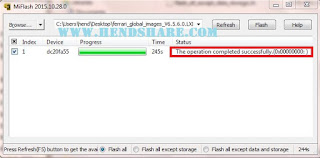
  12. Jika proses flashing sudah selesai akan keluar tulisan The operation completed succesfully dan Xiaomi Mi4i akan melakukan booting atau melakukan restar secara otomatis
    Cara Flash Xiaomi Mi4i Bootloop Tested
  13. Proses flashing Xiaomi Mi4i membutuhkan waktu  kurang lebih sekitar 20 Menit
    Cara Flash Xiaomi Mi4i Bootloop Tested
  14. Selesai

Saturday, 21 July 2018

Cara Flash Oppo A57 CPH1701 Lupa Pola, Lupa Pin Tested

Cara Flash Oppo A57 CPH1701 Lupa Pola, Lupa Pin Tested

Cara Flash OPPO A57 CPH1701 Lupa Pola, Lupa Pin Tested - Pada kesempatan ini hendshare.com akan berbagi pengalaman dalam melakukan flashing Oppo A57 yang mengalami Lupa Pola. Pada Oppo A57 ini anda tidak bisa melakukan hardreset sebab system akan meminta Pola maupun Pin yang telah di setting sebelumnya, jadi langkah terakhir untuk membuka/menghilangkan Pola dengan melakukan flashing. Langsung saja berikut langkah-langkahnya.

Cara Flash Oppo A57 CPH1701 Lupa Pola, Lupa Pin Tested

Bahan yang perlu anda download
  1. Download Firmware official Oppo A5 Disini
  2. Download Flashing Tools versi patched untuk menghilangkan pesan Connect Timeout!, dapat Disini 
  3. Driver dari QUALCOMM Disini
  4. Siapkan Kabel Usb bawaan / bagus

Cara Flashing Oppo A57 CPH1701 Lupa Pola Maupun Bootloop
  1. Download semua File di atas dan Extrack dalam satu folder
  2. Install Driver Qualcomm sesuaikan dengan system komputer yang anda pakai (32bit/64bit) kemudian restart komputer
  3. Dalam keadaan Hp mati tekan dan tahan tombol VOLUME UP + VOLUME DOWN  lalu hubungkan dengan komputer menggunakan Kabel Usb
  4. Maka komputer akan mendeteksi Hp Oppo A57 Sebagai berikut
    Cara Flash Oppo A57 CPH1701 Lupa Pola, Lupa Pin Tested
  5. Buka MsmDownloadTool_Cracked4.exe, nanti akan muncul Connect Timeout!. Tekan OK lalu tutup kembali aplikasi MsmDownloadTool_Cracked4.exe.
  6. Buka MsmDownloadTool.exe, sekarang tidak akan ada lagi pesan Connect Timeout, dan akan terlihat nomer port HP anda dan ada keterangan Connected di deskripsinya
  7. Lalu Klik Start maka proses flashing akan berjalan sebagai berikut
    Cara Flash Oppo A57 CPH1701 Lupa Pola, Lupa Pin Tested
  8. Tunggu sampai proses flashing selesai, tampilannya sebagai berikut
    Cara Flash Oppo A57 CPH1701 Lupa Pola, Lupa Pin Tested
  9. Setelah selesai hp A57 akan reboot otomatis tunggu sampai menyala seperti gambar di bawah ini
    Cara Flash Oppo A57 CPH1701 Lupa Pola, Lupa Pin Tested
Demikianlah cara mengatasi Lupa pola pada hp Oppo A57 CPH1701, Selamat mencoba dan semoga bermanfaat.

Wednesday, 18 July 2018

Cara Cek Kapasitas Real Flashdisk Dengan H2testw

Cara Cek Kapasitas Real Flashdisk Dengan H2testw

Cara Cek Kapasitas Real Flashdisk Dengan H2testw - Pada Tahun 2015 permintaan akan chip terus meningkat akan tetapi tidak diiringi dengan bertambahnya penyuplai, mengakibatkan langkanya chip pada flashdisk. dengan kelangkaan tersebut berakibat harga flashdisk terus menerus mengalami peningkatan harga. sehingga banyak dikeluhkan oleh konsumen.

karena kebutuhan Flashdisk yang besar hal ini di manfaatkan oleh produsen yang nakal dengan membuat flashdisk dengan kualitas rendah dengan kapasitas palsu (fake capacity) tentunya dengan harga murah. Meskipun flashdisk dibaca sistem 8GB tetapi sebenarnya kapasitasnya tidak sampai 8GB. Jenis flashdisk seperti ini dikenal dengan Grade C, atau fake capacity.

Cara Cek Kapasitas Real Flashdisk Dengan H2testw

Ciri Flashdisk ini antara lain, dimana kapasitas sudah penuh padahal file yang dimasukkan hanya beberapa file yang tidak terlalu besar tetapi flashdisk terdeteksi sudah tidak mencukupi, hal ini karena Flashdisk tidak real capacity atau tidak sesuai kapasitas, mengakibatkan data tidak terbaca dan ada juga yg corrupt. Nah untuk itu kita perlu mengecek kondisi sebenarnya dari flashdisk kita, untuk mengetahui kapasitas sebenarnya pada flashdisk anda dapat menggunakan aplikasi h2testw.

H2testw merupakan program kecil yang dibuat oleh Harald Bögeholz. berfungsi untuk menguji data integrity yang ditulis ke dalam usb flashdisk. Cara kerjanya sederhana, H2testw menulis data ke flashdisk lalu membacanya kembali dan melakukan verifikasi.

  1. Pertama download aplikasi H2testw Disini
  2. Kemudian extract file tersebut dan buka aplikasinya. karena tidak perlu install tinggal jalankan saja
    Cara Cek Kapasitas Real Flashdisk Dengan H2testw
  3. Pilih bahasa inggris dan select target (Pilih drive flashdisk yang mau kita cek)
  4. Selanjutnya klik write + verify, maka proses akan berjalan
    Cara Cek Kapasitas Real Flashdisk Dengan H2testw
  5. Tunggu beberapa saat dan akan ada reportnya yang menjelaskan apakah flashdisk kamu eror atau tidak. di bawah contoh Flashdisk yang normal
    Cara Cek Kapasitas Real Flashdisk Dengan H2testw
  6.  Contoh Flashdisk yang abal-abal tidak sesuai kapasitas sebagai berikut
    Cara Cek Kapasitas Real Flashdisk Dengan H2testw
Demikianlah informasi yang dapat anda coba untuk mengetahui apakah flashdisk yang kalian beli real kapasitas atau tidak. Semoga bermanfaat.

Saturday, 14 July 2018

Cara Memantau CCTV Secara Online Dengan Smartphone Via Aplikasi XMEYE

Cara Memantau CCTV Secara Online Dengan Smartphone Via Aplikasi XMEYE

Cara Memantau CCTV Secara Online Dengan Smartphone Via Aplikasi XMEYE - CCTV adalah sebuah sistem komputer menggunakan video kamera untuk menampilkan dan merekam gambar pada waktu dan tempat dimana perangkat tersebut terpasang. CCTV biasanya digunakan untuk pelengkap sistem keamanan yang banyak dipergunakan di berbagai lokasi seperti bandara, kemiliteran, kantor, pabrik, dan toko. Bahkan semakin berkembangnya teknologi, CCTV sudah dipasang dalam lingkungan rumah pribadi.

Baiklah kali ini hendshare.com akan membahas bagaimana agar CCTV yang kita pasang bisa kita pantau dengan mudah di manapun, kapanpun menggunakan smartphone android. Untuk memantau secara online tentu kita membutuhkan jaringan internet minimal kecepatan 10 Mbps. Berikut langkah-langkahnya setting CCTV online menggunakan fitur Cloud :

Setting DVR Agar Terkoneksi Internet 
  1. Pertama hubungan jaringan LAN ke DVR
  2. Pada Menu Utama pada DVR masuk ke Sistem >> jaringan
    Cara Memantau CCTV Secara Online Dengan Smartphone Via Aplikasi XMEYE
  3. Contreng pada Mengaktifkan DHCP agar Internet otomatis terhubung lalu Ok
  4. Restart DVR

Setting Aplikasi XMEYE di Smartphone
  1. Download aplikasi XMEYE di PlayStore dan Install
  2. Setiap DVR Cloud mempunyai Nomor serial/Serial Number yang berbeda. Untuk mengetahui serial number tersebut, silakan klik kanan pada tampilan DVR lalu pilih Menu Utama >> Informasi >> Versi. Maka akan muncul tampilan gambar sebagai berikut
    Cara Memantau CCTV Secara Online Dengan Smartphone Via Aplikasi XMEYE
  3. Jalankan Aplikasi XMEYE 
  4. Untuk pertama kali kita buat username untuk aplikasi XMeye. Klik Regiter
    Cara Memantau CCTV Secara Online Dengan Smartphone Via Aplikasi XMEYE
     
  5. Masukan email anda untuk mendapatkan kode verifikasi
    Cara Memantau CCTV Secara Online Dengan Smartphone Via Aplikasi XMEYE
  6. Buka Email anda untuk melihat 4 digit angka
    Cara Memantau CCTV Secara Online Dengan Smartphone Via Aplikasi XMEYE
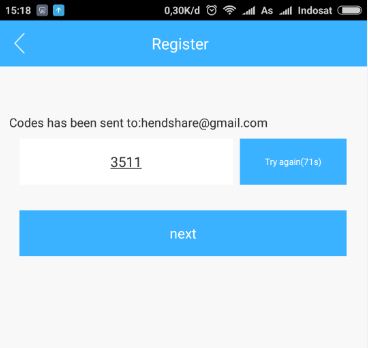
  7. Masukan kode / 4 digit angka, klik Next
    Cara Memantau CCTV Secara Online Dengan Smartphone Via Aplikasi XMEYE
  8. Masukan username, dan password yang anda inginkan
    Cara Memantau CCTV Secara Online Dengan Smartphone Via Aplikasi XMEYE
  9. Kemudian login
    Cara Memantau CCTV Secara Online Dengan Smartphone Via Aplikasi XMEYE
  10. Klik tanda + seperti gambar berikut
    Cara Memantau CCTV Secara Online Dengan Smartphone Via Aplikasi XMEYE
  11. Isi nama device terserah anda, Masukan Nomor serial/Serial Number lihat pada gambar langkah ke 2. disini DVR saya masih default jadi langsung Ok saja
    Cara Memantau CCTV Secara Online Dengan Smartphone Via Aplikasi XMEYE
  12. Maka akan muncul device list CCTV anda
    Cara Memantau CCTV Secara Online Dengan Smartphone Via Aplikasi XMEYE
  13. Klik 1x pada device tersebut maka akan muncul jumlah channel/camera CCTV yang terpasang. Kemudian klik salah satu channel/camera tersebut maka CCTV anda akan tampil secara online.
    Cara Memantau CCTV Secara Online Dengan Smartphone Via Aplikasi XMEYE
  14. Untuk mengganti jumlah channel maksimal yang ingin ditampilkan silakan klik menu dibawah
    Cara Memantau CCTV Secara Online Dengan Smartphone Via Aplikasi XMEYE

Monday, 22 January 2018

Cara Mudah Top Up Go pay Pakai ATM BRI

Cara Mudah Top Up Go pay Pakai ATM BRI

Cara Mudah Top Up Go pay Pakai ATM BRI - Bila anda pengguna layanan Gojek tentunya anda harus memiliki dompet virtual menyimpan Go Jek kredit anda, yang di gunakan untuk membayar transaksi yang berkaitan dengan layanan aplikasi Gojek. yang biasa di sebut Go Pay atau Go Wallet. sehingga kita sebagai pengguna aplikasi Gojek tidak perlu membayar uang tunai kepada driver, cukup dengan membayar dengan menggunakan go pay, dan juga ada keuntungan dengan membayar pesanan menggunakan gopay akan mendapatkan diskon argo.
Cara Mudah Top Up Go pay Pakai ATM BRI

Dengan sistem pembayaran Go Pay dapat digunakan untuk pemesanan ( order ) layanan Go Car, Go Ride, Go Food dan lainnya tentunya dengan syarat Go Pay anda bersaldo. Dengan ATM BRI kita sudah bisa mengisi saldo Go Pay anda. Sebab Saat ini Go Pay sudah terintegrasi dengan bank - bank besar di Indonesia. Jadi untuk anda yang saat ini punya rekening bank BRI juga sudah dipastikan dapat melakukan top up go pay melalui ATM. Bila anda belum tahu bagaimana cara mengisi saldo Go Pay dengan ATM BRI berikut langkah-langkahnya
  1. Silahkan masukan kartu ATM BRI
  2. Pilih Bahasa Indonesia
  3. Pilih Lanjutkan dan Masukan PIN
  4. Pilih Transaksi Lainnya
  5. Pilih Menu Pembelian
  6. Pilih menu Top up Go pay
  7. Masukan Kode dan Nomor HP
  8. Bila sudah di masukan Pilih Benar
  9. Masukan jumlah Top Up (10.000 / 20.000 / 50.000 / 100.000)
  10. Bila sudah dimasukan pilih Benar
  11. Konfirmasi pembayaran, pilih YA
  12. Tunggu beberapa saat sampai struk bukti transaksi keluar dan Ambil Struknya
  13. Terakir pilih ''Tidak'' untuk menutup transaksi anda, jangan lupa ambil kartu ATM anda.
  14. Selesai.
Nah cukup mudah bukan, dengan membayar menggunakan aplikasi Gojek tanpa harus membayar dengan uang tunai kepada driver cukup dengan saldo Go pay sudah teratasi dan ada keuntungan lainnya yaitu dengan membayar dengan saldo Go pay akan mendapatkan diskon. Sekian saja semoga bermanfaat.

Sunday, 15 October 2017

Cara Menggunakan Fingerprint/Kunci Sidik Jari Xiaomi

Cara Menggunakan Fingerprint/Kunci Sidik Jari Xiaomi

Cara Menggunakan sensor Fingerprint/Kunci Sidik Jari Xiaomi - Sebenarnya sangat mudah sekali untuk mengaktifkan kunci sidik jari di Xiaomi, namun para pengguna biasanya suka melewati settingan ini pada waktu pertama kali memagang/menggunakan ponsel baru. mungkin karena sudah tidak sabar kali yah.hehe..

Untuk Menggunakan Fingerprint/Kunci Sidik Jari Xiaomi anda perlu mengaktifkan kunci sidik jari atau fingerprint sensor pada setingan smartphone Xioami. Baiklah cara mengaktifkan dan menonaktifkan kunci sidik jari sebagai berikut, oh iya perlu anda ketahui langkah-langkah di bawah ini dapat di gunakan pada ponsel Xioami redmi 3 pro, xiaomi redmi 3s, xiaomi redmi 3 pro/prime, xiaomi redmi 4x, Xiaomi Mi Max, flagship Xiaomi seperti Xiaomi Mi 5, Xiaomi Mi Mix. dan ponsel Xioami lainnya yang sudah mendukung fitur Fingerprint sensor/Kunci Sidik jari.

Cara Menggunakan Fingerprint/Kunci Sidik Jari Xiaomi

Cara Mengaktifkan Fingerprint/Kunci Sidik Jari Xiaomi
  1. Pertama buka Setelan.
  2. Pilih Kunci layar & sidik jari
  3. Masuk ke Kunci layar & sidik jari untuk membuat pola kunci layar pertama kali. Pola berfungsi untuk mengatasi sensor sidik jari tidak bekerja. Apabila sudah membuat pola, maka cukup masukkan pola kunci layar saja.
  4. Tempelkan jari ke fingerprint sensor, ubah posisi jari agar sensor bisa membaca keseluruhan sidik jari anda.
  5. Apabila anda ingin menambah jari yang bebeda, anda cukup kembali ke Kunci layar & sidik jari, dan pilih tambah sidik jari untuk merekam jari yang lainnya.

Sangat mudah bukan mengaktifkan sidik jari di Xiaomi? mungkin ada sedikit berbeda tetapi hanya penempatan dalam menu setelan saja terutama MIUI 7. Nah bagaimana bila anda ingin menonaktifkan kunci sidik jari/Fingerprint sensor pada Xioami? baiklah akan saya jelaskan di bawah ini.

Cara Menonaktifkan Fingerprint/Kunci Sidik Jari Xiaomi
  1. Masuk ke setelan kunci layar & sidik jari,
  2. Kemudian pilih salah satu nama kunci. (Secara default nama kunci adalah Sidik jari 1, Sidik jari 2 dan seterusnya. Saya sendiri membiarkan nama default saja sebab saya hanya menggunakan dua jari telunjuk saja).
  3. Pilih salah satu nama kunci dan klik Hapus sidik jari.

Demikian Cara Menggunakan Fingerprint/Kunci Sidik Jari Xiaomi dari mengaktifkan dan menonaktifkan settingan kunci sidik jari. sudah saya jelaskan diatas, Semoga bermanfaat

Wednesday, 11 October 2017

Cara Belanja di Shopee Gratis Ongkos Kirim Se-Indonesia

Cara Belanja di Shopee Gratis Ongkos Kirim Se-Indonesia

Shopee merupakan Aplikasi belanja online yang sekarang ini lagi booming karena memiliki program gratis ongkir se-indonesia terus menerus. Untuk menikmati gratis ongkos kirim anda harus mendownload aplikasi di Playstore dulu atau di App store bagi yang menggunakan Iphone.

Anda juga dapat menggunakan aplikasi Shopee untuk menjual barang seperti di tokopedia maupun bukalapak. Tak kalah dari kedua saingan di atas Shopee sudah memiliki banyak penjual yang membanjiri toko online tersebut. saya sendiri sering belanja di aplikasi Shopee karena selain free ongkir barang-barang yang dijual murah-murah karena banyak diskonnya.


Bagi anda yang baru ingin berbelanja di Shopee begini step by stepnya

1. Pertama anda harus download dulu aplikasi shopee-nya
2. Setelah itu jalankan aplikasi shopee maka akan muncul gambar-gambar berikut
Cara Belanja di Shopee Gratis Ongkos Kirim Se-Indonesia
3. Selanjutnya klik pada bagian "saya" (pojok kanan bawah), kemudian log in atau register apabila anda belum punya akun di shopee seperti gambar berikut
Cara Belanja di Shopee Gratis Ongkos Kirim Se-Indonesia
4. Masukan nomor telepon anda dan isi di langkah selanjutnya
Cara Belanja di Shopee Gratis Ongkos Kirim Se-Indonesia
5. Setelah selesai register anda bisa berbelanja di Shopee (log in dahulu jika belum).
Cara Belanja di Shopee Gratis Ongkos Kirim Se-Indonesia


Cara Belanja di Shopee yang Aman

Di shopee ada banyak sekali barang-barang yang dijual seperti kosmetic, Tas sekolah, sepatu adidas, smartphone, hardware komputer, celana jogging murah, baju kaos, mainan anak-anak dan masih banyak lagi. Anda bisa mencari barang di shopee dengan langsung ketik barang yang anda cari atau pakai tanda pagar juga bisa, contoh #Sepatuadidas sepeti gambar berikut
Cara Belanja di Shopee Gratis Ongkos Kirim Se-Indonesia
Apabila anda ingin beli barang, dan tidak mengerti cara membeli atau takut kena tipu, Tenang saja di shopee tidak ada penipu mungkin cuma ada beberapa respon penjual yang agak lama saja. apabila stock habis dan uang sudah terlanjur dikirim, uang akan dikirim kembali ke bank anda dengan memasukkan nomor rekening anda. Baiklah berikut cara berbelanja di Shopee.

1. Klik barang yang akan dibeli seperti gambar di bawah ini
Cara Belanja di Shopee Gratis Ongkos Kirim Se-Indonesia
2. Setelah itu klik beli sekarang maka akan muncul seperti gambar dibawah ini dan Pilih warna atau ukuran lalu klik BELI
Cara Belanja di Shopee Gratis Ongkos Kirim Se-Indonesia
3. Selanjutnya akan muncul seperti di gambar berikut
Cara Belanja di Shopee Gratis Ongkos Kirim Se-Indonesia
4. Kemudian isi alamat apabila belum di isi
Cara Belanja di Shopee Gratis Ongkos Kirim Se-Indonesia
5. Setelah itu klik lanjut:opsi pengiriman, Pilih expedisi yang anda sukai misalnya JNE reguler, bisa juga tulis pesan ke penjual biar warna/nomor ukuran tidak salah
Cara Belanja di Shopee Gratis Ongkos Kirim Se-Indonesia
6. Sekarang lanjut ke mode pembayaran, Pilih sesuai dengan yang anda inginkan bisa melalui indomart, transfer bank, kartu kredit dan juga kredivo.
Cara Belanja di Shopee Gratis Ongkos Kirim Se-Indonesia
7. Selanjutnya klik komfirmasi informasi, cek dahulu sebelum buat pesanan, alamat tujuan, metode pembayarn dan lain-lain
Cara Belanja di Shopee Gratis Ongkos Kirim Se-Indonesia
8. Langkah terkhir klik Buat Pesanan
9. Bayarlah sesuai dengan tagihan pesanan


Cara konfirmasi Pembayaran Via Indomart dan Via Transfer Bank

1. Apabila mau mengkonfirmasi pembayaran klik "saya" (pojok kanan bawah) yang ada di beranda
Cara Belanja di Shopee Gratis Ongkos Kirim Se-Indonesia
2. Kemudian klik belanjaku dan di bagian yang belum bayar akan muncul barang anda yang belum dibayar.
Cara Belanja di Shopee Gratis Ongkos Kirim Se-Indonesia
3. Untuk melihat pembayaran yang belum di bayar Klik Bayar Sekarang nanti muncul tampilan berikut (sebagai contoh saya menggunakan pembayaran indomart) kunjungi indomart dan tunjukan kode pembayaran ke bagian kasir indomart untuk dibayar
Cara Belanja di Shopee Gratis Ongkos Kirim Se-Indonesia
4. Apabila anda menggunakan pembayaran via transfer Bank anda dapat mengkonfirmasi pembayaran klik saja info renk bank dan akan muncul seperti di gambar berikut
Cara Belanja di Shopee Gratis Ongkos Kirim Se-Indonesia
5. Upload bukti pembayaran setelah itu klik kirimkan dan tunggu barang anda sampai tujuan.

Demikianlah cara berbelanja online di aplikasi Shopee yang aman, semoga artikel ini bermanfaat jangan lupa share ke teman yang sedang membutuhkan. Salam.

Monday, 14 August 2017

Bypass Lupa Akun Google Galaxy V2 j1 mini Prime J106B Tested

Bypass Lupa Akun Google Galaxy V2 j1 mini Prime J106B Tested

Bypass Lupa Akun Google Galaxy V2 j1 mini Prime J106B Tested - Pada kesempatan ini hendshare.com akan berbagi Cara Bypass Akun Google Galaxy V2 J1 Mini Prime J106B. Biasanya masalah ini terjadi ketika kita melakukan hard reset hp galaxy V2 J1 mini prime J106B dan lupa akun google sehingga Hp akan memproteksi.

Untuk mengatasi masalah ini, bisa dengan mencari bug pada hp Galaxy V2 J1 mini Prime J106B dengan bantuan aplikasi bypass. Namun admin akan berbagi dengan cara yang lebih mudah yaitu dengan flashing file custom Rom sehingga kita bisa mengakses menu pengaturan. Baiklah simak baik-baik tutorial berikut

Bypass Lupa Akun Google Galaxy V2 j1 mini Prime J106B Tested

Bahan yang di persiapkan
  • Kabel Usb Ori atau yang bagus
  • Batere terisi 50% lebih
  • Komputer 
  • Driver Samsung Disini
  • Aplikasi Odin Disini
  • Firmware COMBINATION_FRP_UNLOCK_J106B Disini
  • Download Official Firmware Versi Indonesia Disini
Cara Bypass Lupa Akun Google Galaxy V2 j1 mini Prime J106B
  1. Pertama download dan Extract semua bahan diatas.
  2. Kemudian Install driver Samsung
  3. Matikan atau lepas baterai hp Galaxy V2
  4. Lalu Masuk Mode Odin, Tekan dan Tahan Tombol Volume Bawah + Tombol Home Selanjutnya Tombol Power.
  5. Setelah Logo Samsung Lepaskan semua tombol dan akan muncul layar berikut
    Bypass Lupa Akun Google Galaxy V2 j1 mini Prime J106B Tested 
  6. Tekan tombol Volume Atas untuk menuju mode download
    Bypass Lupa Akun Google Galaxy V2 j1 mini Prime J106B Tested
  7. Kemudian hubungkan hp ke komputer menggunakan kabel Usb
  8. Buka aplikasi Odin dan lihat apakah hp sudah terdeteksi apa belum lihat pada ID:COM seperti gambar berikut
    Bypass Lupa Akun Google Galaxy V2 j1 mini Prime J106B Tested
  9. Klik AP pilih Firmware COMBINATION_FRP_UNLOCK_J106B
    Bypass Lupa Akun Google Galaxy V2 j1 mini Prime J106B Tested
  10. Lalu klik Start pada Odin ( Tunggu sampai selesai dan reboot sendiri).
  11. Pada Galaxy V2 Swipe navbar pilih Roda Gigi (setting).
    Bypass Lupa Akun Google Galaxy V2 j1 mini Prime J106B Tested
  12. Pada Setting aktifkan Developer Mode, Dengan cara : Pada About Phone >> Tap 5x pada Build Number
    Bypass Lupa Akun Google Galaxy V2 j1 mini Prime J106B Tested.
  13. Pada Setting cari Developer Options >> Aktifkan Debuging Mode >> Aktifkan OEM Unlock.
    Bypass Lupa Akun Google Galaxy V2 j1 mini Prime J106B Tested
  14. Kemudian matikan hp Galaxy V2
  15. Ulangi Flashing dengan Odin Seperti langkah No 4 sampai 10 dengan Official Firmware
  16. Masukan Semua firmware BL AP CP CSC pada Kolom Masing2 .
  17. Klik Start Pada Odin seperti biasa setelah selesai hp akan reboot.
Mudah bukan? Demikianlah cara bypass akun google pada hp galaxy v2 j1 mini prime J106B, apabila masih belum jelas silahkan comment di bawah nanti admin coba bantu. Semoga bermanfaat.